- Etusivu
- /
- Artikkeli

Kiitos palautteestasi.

Automaattisten käyttöoikeusmäärityksien suorittaminen Control Hubissa
 Tässä artikkelissa
 Onko sinulla palautetta?
Säästä aikaa käyttäjille lisenssien myöntämisessä asettamalla automaattinen lisensointi.
Organisaatiopohjaisen automaattisen lisensoinnin määrittäminen käyttäjille
Automaattisen lisensoinnin avulla voit myöntää Webex-lisenssejä automaattisesti uusille käyttäjille ilman, että sinun tarvitsee määrittää yksittäisiä lisenssejä manuaalisesti.
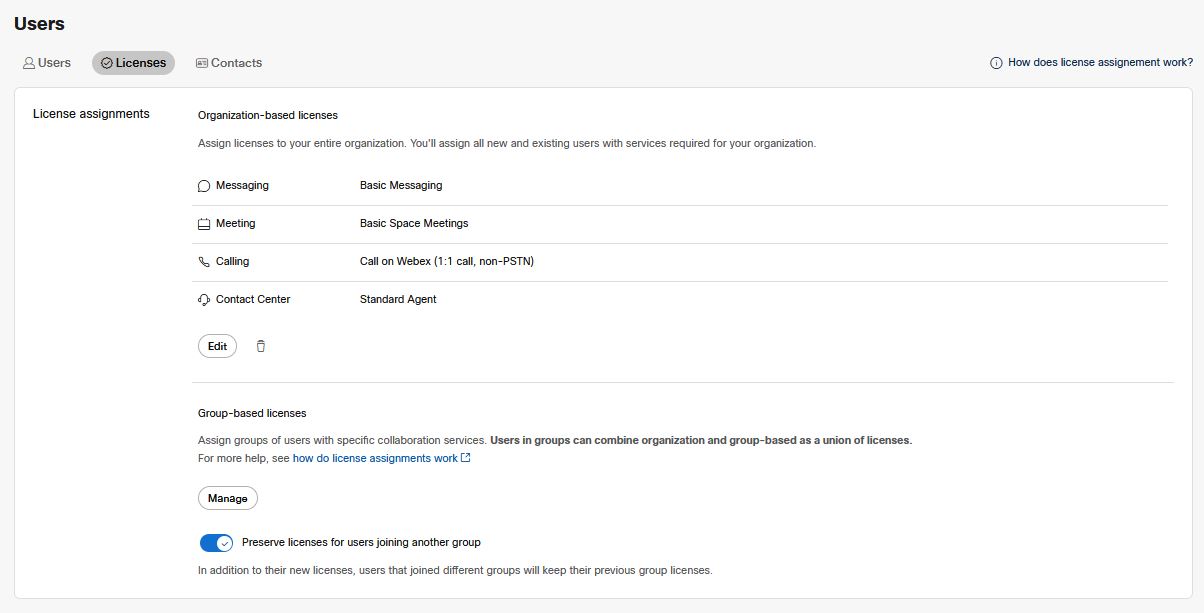
| 1 |
Kirjaudu sisään Control Hubiinja valitse sitten Hallinta-kohdasta . |
| 2 |
Tee jokin seuraavista:
|
| 3 |
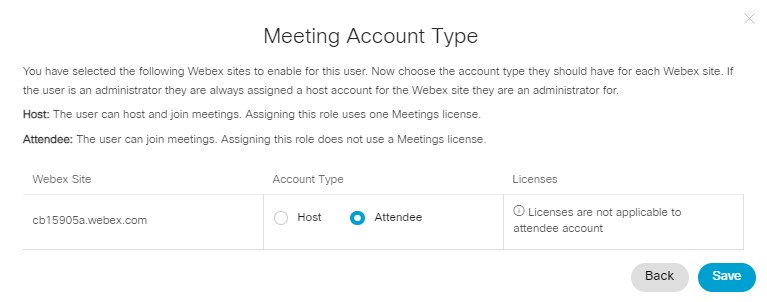
Valitse käytettävissä olevista palveluista (Puhelut, Kokoukset, Viestit, Yhteyskeskus). Jos valitset Webex Meetings -lisenssin, ohjattu toiminto näyttää toisen sivun. Valitse tilin tyyppi napsauttamalla Seuraava :
Osallistujan tilityyppi ei ole käytettävissä käyttäjille, joilla on Webex-sivuston järjestelmänvalvojan rooli. Jos haluat määrittää näille käyttäjille osallistujatilin, sinun on poistettava heidän järjestelmänvalvojan oikeutensa kyseiseen Webex Meetings -sivustoon. |
| 4 |
Käytä laajuutta -osiossa voit määrittää lisenssimuutoksen soveltamisen laajuuden valitsemalla jonkin seuraavista:
Valitsemalla Olemassa olevat käyttäjät ei voi säilyttää vaihtoehtoa istuntojen välillä. Kun olet tallentanut ja poistunut tältä sivulta, Nykyiset käyttäjät -asetus poistetaan jälleen käytöstä, kun palaat tälle sivulle seuraavan kerran. |
| 5 |
Tarkista lisenssimäärityksesi lisenssit ja napsauta Tallenna. Lisenssimääräyksesi on aktiivinen. Webex määrittää valitut lisenssit käyttäjille automaattisesti, kun lisäät heidät organisaatioon. Käyttäjät voivat käyttää siihen liittyviä palveluita, kun heistä tulee aktiivisia (kun he kirjautuvat Webexiin ensimmäistä kertaa).
Lisenssien määritykset eivät koske käyttäjiä, jotka lisätään organisaatioon tietyllä käyttäjän luomisen yhteydessä määritetyllä lisenssillä. Varmista, ettet määritä lisenssejä uusille käyttäjille manuaalisesti, jos haluat, että lisenssimääritykset määrittävät lisenssit automaattisesti. |
Määritä automaattinen lisensointi käyttäjille ryhmätasolla
Kun synkronoit Webex-organisaatiosi Active Directoryn kanssa, kaikille uusille käyttäjille myönnetään lisenssit, jotka valitsit kyseisen ryhmän lisenssimäärityksessä. Sinun tulisi synkronoida vain ne Active Directory -ryhmät, joissa on ryhmäkäytäntö. Webex ei tue automaattista määritystä Active Directory -jakeluryhmiin.
Jos määrität lisenssejä passiiviselle käyttäjälle vahvistamattomasta verkkotunnuksesta, lisenssejä ei aktivoida, ennen kuin käyttäjä kirjautuu sisään ensimmäisen kerran ja aktivoituu.
Jos olet vahvistanut tai lunastanut verkkotunnukset ja haluat uusien käyttäjien käyttävän Webex-palveluita ennen sisäänkirjautumista, määritä kertakirjautuminen (SSO) ja estä automaattiset sähköpostit ennen käyttäjien synkronointia Webex-pilvipalveluun Cisco Directory Connectorin avulla.
Ennen kuin aloitat
Sinun on ehkä valittava ryhmäpohjainen automaattinen lisenssien hallinta. Katso Valitse lisenssin määrityslaajuus.
Jos käyttäjät kuuluvat useisiin ryhmiin, heille määritetään lisenssit kaikista heidän ryhmiinsä sovellettavista lisenssimäärityksistä (ellei lisenssejä ole kaksoiskappaleina).
Jos käyttäjät kuuluvat useisiin ryhmiin, jotka määrittävät isäntälisenssejä ja osallistujarooleja samalle kokoussivustolle, käyttäjille määritetään isäntälisenssit vain kyseiselle kokoussivustolle. Jos isäntälisenssejä ei ole tarpeeksi, käyttäjille määritetään osallistujaroolit.
| 1 |
Kirjaudu sisään Control Hubiin ja valitse Hallinta-kohdasta Ryhmät. |
| 2 |
Valitse ryhmä, jota haluat hallita. |
| 3 |
Tee Tehtävät -välilehdellä jokin seuraavista:
|
| 4 |
Valitse käytettävissä olevista palveluista (Puhelut, Kokoukset, Viestit, Yhteyskeskus) ja määritä ne tämän ryhmän uusille käyttäjille. Jos valitset Webex Meetings -lisenssin, ohjatussa toiminnossa on toinen sivu. Valitse tilin tyyppi napsauttamalla Seuraava :
Osallistujan tilityyppi ei ole käytettävissä käyttäjille, joilla on Webex-sivuston järjestelmänvalvojan rooli. Jos haluat määrittää näille käyttäjille osallistujatilin, sinun on poistettava heidän järjestelmänvalvojan oikeutensa kyseiseen Webex Meetings -sivustoon. |
| 5 |
Käytä laajuutta -osiossa voit määrittää lisenssimuutoksen soveltamisen laajuuden valitsemalla jonkin seuraavista:
|
| 6 |
Napsauta Save. Lisenssimääräyksesi on aktiivinen. Webex määrittää lisenssit automaattisesti, jotta ryhmän jäsenet voivat käyttää näitä palveluita, kun heistä tulee aktiivisia.
|
Poista automaattinen lisenssimääritys
Lisenssimäärityksen poistamiseksi noudata samoja ohjeita kuin organisaatiolisenssimäärityksessä tai ryhmälisenssimäärityksessä, mutta polku on eri. Jos muutat lisenssin määritystilaa, poistettavan tilan määritystilat poistetaan automaattisesti.
| 1 |
Kirjaudu sisään Control Hubiin ja avaa Käyttäjät -sivu. |
| 2 |
Siirry Lisenssit -välilehdelle:
|
| 3 |
Napsauta roskakorikuvaketta. Kuittaa varoitus. |
| 4 |
Vahvista lisenssin määrityksen poistaminen napsauttamalla Poista -painiketta. Tämä toiminto ei poista käyttäjille aiemmin määritettyjä lisenssejä. Se tarkoittaa, että Webex ei automaattisesti myönnä lisenssejä ryhmän tai organisaation tuleville jäsenille. Voit halutessasi määrittää nämä lisenssit manuaalisesti tai määrittää uuden lisenssimäärityksen ennen uusien käyttäjien lisäämistä.
|
Usein kysytyt kysymykset lisenssien määrittämisestä
Pitäisikö minun käyttää ryhmälisenssin vai organisaatiolisenssin määritystä?
- Voinko määrittää lisenssimäärityksiä koko organisaatiolleni?
-
Kyllä, voit määrittää lisenssimääritykset koko organisaatiolle.
- Voinko määrittää lisenssimäärityksiä tietyille organisaationi ryhmille?
-
Kyllä, voit määrittää lisenssimäärityksiä tietyille organisaation ryhmille.
Tämä ominaisuus edellyttää, että käytät ryhmiä Webexissä. Lisätietoja ryhmien luomisesta Control Hubissa on kohdassa Ryhmänhallinta ja Active Directory -ryhmien synkronoinnista Webexin kanssa kohdassa Cisco Directory Connector.
- Kuka saa lisenssit organisaation lisenssimääräyksen perusteella?
-
Organisaatiopohjaiset määritykset koskevat aina uusia käyttäjiä, kun lisäät heidät organisaatioosi. Tämä näkyy organisaatiolisenssien määrityssivulla olevasta (aina rastitetusta) Tulevat käyttäjät -valintaruudusta.
Voit myös valita, että tehtävä koskee Olemassa olevia käyttäjiä. Tämä vaihtoehto muuttaa kaikille organisaatiossasi jo oleville käyttäjille määritettyjä lisenssejä, kun tallennat muutoksen.
Jos valitset Nykyiset käyttäjät, voit myös Säilytä lisenssit olemassa oleville käyttäjille. Jos esimerkiksi joillakin käyttäjillä on jo Edistynyt viestintäja muutat määritystä niin, että kyseinen lisenssi jätetään pois, kyseiset käyttäjät säilyttävät edistyneet viestintäominaisuutensa. Ilman valintaruutua nykyiset käyttäjät menettäisivät kyseiset ominaisuudet.
- Kuka saa lisenssit ryhmälisenssien kohdentamisesta?
-
Ryhmäpohjaiset määritykset koskevat aina ryhmään liittyviä uusia käyttäjiä. Tämä näkyy ryhmälisenssien määrityssivulla olevasta (aina rastitetusta) Tulevat käyttäjät -valintaruudusta.
Voit myös valita, että tehtävä koskee Olemassa olevia käyttäjiä. Tämä vaihtoehto muuttaa kaikille kyseiseen ryhmään jo kuuluville käyttäjille määritettyjä lisenssejä. Se tapahtuu, kun tallennat muutoksen.
Jos valitset Nykyiset käyttäjät, voit myös päättää Säilytä lisenssit olemassa oleville käyttäjille. Jos esimerkiksi joillakin ryhmän käyttäjillä on jo Lisäviestintäja muutat määritystä niin, että kyseinen lisenssi jätetään pois, kyseiset käyttäjät säilyttävät lisäviestintäominaisuutensa. Ilman valintaruutua ryhmän nykyiset käyttäjät menettäisivät kyseiset ominaisuudet.
Ryhmää vaihtavat käyttäjät saavat aina uuden ryhmän lisenssit. Voit valita, säilyttävätkö he myös muuttoa edeltäneet lisenssinsä vai menettävätkö he vanhat lisenssinsä muuton yhteydessä. Voit hallita tätä -kytkin/vaihtopainike
Käyttäjät menettävät myös kaikki manuaalisesti määritetyt lisenssit, jos Säilytä lisenssit -vaihtoehto ei ole valittuna.
- Miten lisenssien määritykset toimivat, kun käytetään sekä organisaatiotason että ryhmätason malleja?
-
Käyttäjät saavat aina organisaatiotasolla ja ryhmätasolla määritettyjen lisenssien yhdistelmän. Tämä tarkoittaa, että molempien mallien myöntämät lisenssit yhdistetään käyttäjälle.
Jos yksi mallipohja lisää lisenssin ja toinen poistaa saman lisenssin, käyttäjä saa silti lisenssin, kun molemmat mallipohjat otetaan käyttöön. Jos esimerkiksi organisaatiomalli lisää Webex-lisenssin A ja ryhmämalli poistaa Webex-lisenssin A ja lisää Webex-lisenssin B, käyttäjä saa sekä Webex-lisenssin A että Webex-lisenssin B.
Miten lisenssien myöntäminen toimii?
- Voinko muuttaa olemassa olevien käyttäjien lisenssejä?
-
Kyllä, voit lisätä lisenssejä olemassa oleville käyttäjille valitsemalla Olemassa olevat käyttäjät -vaihtoehdon, kun lisäät tai muokkaat lisenssien määritystä. Jos haluat poistaa lisenssejä tällä toiminnolla, sinun on myös poistettava valinta kohdasta Säilytä olemassa olevien käyttäjien lisenssit (valittuna oletusarvoisesti).
- Voinko käyttää lisenssien määrityksiä palveluiden määrittämiseen tai poistamiseen olemassa olevilta käyttäjiltä?
-
Kyllä, voit määrittää tai poistaa palveluita olemassa oleville käyttäjille valitsemalla Olemassa olevat käyttäjät -ruudun.
Sinun tulisi poistaa käytöstä lisenssien säilytysasetus, jos haluat poistaa lisenssejä käyttäjiltä, joilla ne jo on ollut. Tämä koskee sekä organisaatio- että ryhmätehtäviä.
- Mitä tapahtuu, kun muutan lisenssin määritystä?
-
Kun poistat palvelun lisenssimäärityksestä tai poistat lisenssimäärityksen, sinulla on kaksi vaihtoehtoa lisenssin säilyttämiseen. Voit joko ottaa lisenssien säilytyksen käyttöön tai poistaa sen käytöstä. Kun pidät lisenssien säilytyksen käytössä, käyttäjät, joille alun perin myönnettiin lisenssi lisenssin määrityksen kautta, säilyttävät kaikki heille alun perin määritetyt palvelut. Kun se on pois päältä, lisenssit poistetaan.
Uudet käyttäjät, joilla on muokatun lisenssin määritys, eivät saa poistamaasi palvelua. Jos poistit koko lisenssimäärityksen, uudet käyttäjät eivät automaattisesti saa lisenssejä.
- Voivatko sisäkkäiset ryhmät periä lisenssimäärityksen pääryhmältä?
-
Ei. Ryhmän lisenssin määritys määrittää lisenssit vain uusille käyttäjille, jotka ovat ryhmän suoria jäseniä. Sisäkkäisten ryhmien käyttäjät eivät saa pääryhmän lisenssimäärityksen mukaisia lisenssejä. Control Hubissa ryhmähierarkia on tasainen.
- Miten käyttäjien siirtäminen ryhmien välillä vaikuttaa heidän lisensseihinsä?
-
Kun siirrät käyttäjän ryhmästä toiseen, sinulla on kaksi vaihtoehtoa: säilytä lisenssit tai ole säilyttämättä niitä. Lisenssin määritys -sivullaon erillinen asetus ryhmäsiirtymien lisenssin säilyttämisen valitsemiseksi. Tämä asetus hallitsee asynkronisten toimintojen, kuten ryhmäsiirtymien, lisenssien säilytysasetuksia.
- Entä jos käyttäjä kuuluu kahteen tai useampaan ryhmään, joilla on lisenssimäärityksiä?
-
Jos käyttäjä kuuluu useisiin ryhmiin, hän saa lisenssit kaikkiin ryhmiinsä sovellettavien määritysten perusteella (ellei määrityksiä ole kaksoiskappaleita).
Poikkeuksena tästä on tilanne, jossa käyttäjillä on useita lisenssimäärityksiä, jotka määrittävät isäntälisenssejä ja osallistujarooleja samalle kokoussivustolle. Tällöin kyseisille käyttäjille määritetään isäntälisenssit vain kyseisille kokoussivustoille. Jos isäntälisenssejä ei kuitenkaan ole riittävästi, käyttäjät saavat osallistujarooleja.*
* Aiemmin tehtävä määritti käyttäjille osallistujarooleja, vaikka lisenssejä olisi ollut saatavilla. Tätä on päivitetty siten, että käyttäjille annetaan nyt isäntälisenssit.
Uudet käyttäjät, jotka kuuluvat ryhmälisenssimäärityksiin, jotka määrittävät sekä läsnäolija- että isäntälisenssejä, varmistavat, että kyseiset käyttäjät saavat ainakin läsnäolijaroolit, vaikka isäntälisenssejä ei olisi saatavilla. Jos isäntälisenssejä on saatavilla, kyseiset käyttäjät saavat isäntälisenssit.
- Entä jos käyttäjät saavat saman lisenssin molemmilta ryhmiltä? Kuluttavatko he kaksi lisenssiä?
-
Ei, käyttäjille ei voi määrittää samaa palvelua useammin kuin kerran.
Jos sinulla on useita kokouspaikkoja, voit kuitenkin mahdollisesti myöntää käyttäjille useita kokouslisenssejä (yhden kutakin paikkaa kohden).
- Voinko käyttää lisenssimäärityksiä Webex Calling -lisenssien määrittämiseen käyttäjille?
-
Kyllä, voit käyttää lisenssien määrityksiä Webex Calling -lisenssien määrittämiseen käyttäjille. Lisätietoja on kohdassa Automaattisten lisenssien määritysmallien määrittäminen Webex Calling -käyttäjille.
Entä Meetings-lisenssit Control Hubissa?
- Voinko määrittää kokouslisenssejä Control Hubissa hallinnoiduille sivustoille?
-
Kyllä. Sivuston hallinnan kautta linkitettyihin käyttäjiin sovelletaan automaattista lisenssiä.
Jos sinulla on organisaatiopohjainen kohdistus, uudet linkitetyt käyttäjät saavat automaattisesti kohdistuksessa määritetyt lisenssit, kun he liittyvät Control Hub -organisaatioosi.
- Mitä tapahtuu, jos minulla on useita kokouspaikkoja?
-
Lisenssit vaihtelevat eri kokouspaikoilla. Jos sinulla on kaksi toimipistettä, joilla kummallakin on eri ryhmämääritykset, ja siirrät käyttäjiä ryhmästä toiseen, tuloksena on, että kyseiset käyttäjät saavat lisenssit molempiin kokouspaikkoihin.
- Voinko määrittää osallistujan roolin lisenssin määrityksen mukana?
-
Kyllä. Jos tehtävänannossasi on Kokous-lisenssi, voit määrittää sille Osallistuja-roolin lisenssin määrityksen avulla.
Sinulla on oltava Osallistujatili-ominaisuus käytössä Webex-sivustollasi, jotta voit määrittää käyttäjiä osallistujiksi. Jos et näe Osallistujatili-saraketta CSV-tiedostossa, ota yhteyttä Ciscon tekniseen tukikeskukseen (TAC) ottaaksesi tämän ominaisuuden käyttöön Webex-sivustollasi.
- Entä jos en halua määrittää käyttäjille Basic Meetings -lisenssejä?
-
Oletusarvoisesti Control Hub käyttää käyttäjään/käyttäjiin kolmea eri lisenssiä, ellet ole nimenomaisesti toisin ilmoittanut:
- Perusviestintä
- Ilmaisia Webex-kokouksia
- Soita Webexin kautta (1:1 puhelu, ei PSTN)
Voit poistaa Basic Meetings -vaihtoehdon valinnan, jotta käyttäjille ei automaattisesti määritetä Basic Meetings -lisenssejä.
Varmistaaksesi, ettei käyttäjillesi ole määritetty peruskäyttöoikeuksia (viestit, kokoukset tai puhelut), poista ne organisaatiopohjaisista malleista.
Miten Webex jakaa lisenssejä useista tilauksista?
Voit käyttää useiden tilausten lisenssejä samaan tehtävään. Näin voi olla, jos ostit alun perin tilauksen 100 viestilisenssille ja sitten toisen tilauksen 50 lisenssille, kun useammat käyttäjäsi halusivat Webexin.
Tällaisissa tapauksissa Webex määrittää lisenssit vanhimmasta tilauksesta, kunnes ne kaikki on käytetty, ja siirtyy sitten seuraavaksi vanhimpaan tilaukseen. Voit nähdä tilauksen luontipäivämäärät Control Hubissa.
Millä Contact Center -lisenssillä on etusija, jos käyttäjä kuuluu useisiin ryhmiin?
Jos käyttäjä on kahden eri Contact Center -lisenssin omaavan ryhmän jäsen, käyttäjälle määritetään Premium-agentin lisenssi.
Jos lisään uuden käyttäjän API:n tai CSV:n kautta ja annan hänelle tietyn lisenssin, sovelletaanko organisaatiopohjaista automaattista lisenssin määritystä kyseiseen käyttäjään?
Ei. Jos määrität uudelle käyttäjälle lisenssin luomisen yhteydessä, organisaatiopohjainen automaattinen lisenssin määritys ei koske kyseistä käyttäjää.
Tunnetut ongelmat
- Lisenssien säilyttämisen vaihto pysyy voimassa peruutuspainikkeessa
- Jos poistat Säilytä lisenssit -vaihtoehdon käytöstä Control Hubissa, näkyviin tulee varoitus, jonka poistaminen käytöstä vaatii ylimääräisen napsautuksen. Jos peruutat varoitusikkunan, kytkin ei palaa alkuperäiseen (käytössä) tilaan.


