
Hvala na povratnim informacijama.
Vebek App | Delite datoteke sa drugima
 Povratne informacije?
Možete deliti većinu tipova datoteka osim .tif datoteka, a najveća veličina datoteke koju možete otpremiti u prostor je 2 GB. Takođe možete pregledati dokumente bez prethodnog preuzimanja ako nisu veće od 50 stranica i manje od 100 MB u veličini, i jedan od ovih tipova datoteka: .doc, .docx, .gif, .jpeg, .pdf, .png, .ppt, .pptx, .xls i .xlsx
Kada dodate animirane GIF-ove, oni će se automatski reprodukovati u aplikaciji ako zadržite njihovu veličinu datoteke ispod 2 MB.
Kada se više slika deli u poruci, videćete ih u jedinstvenom prikazu galerije u poruci na desktop uređajima.
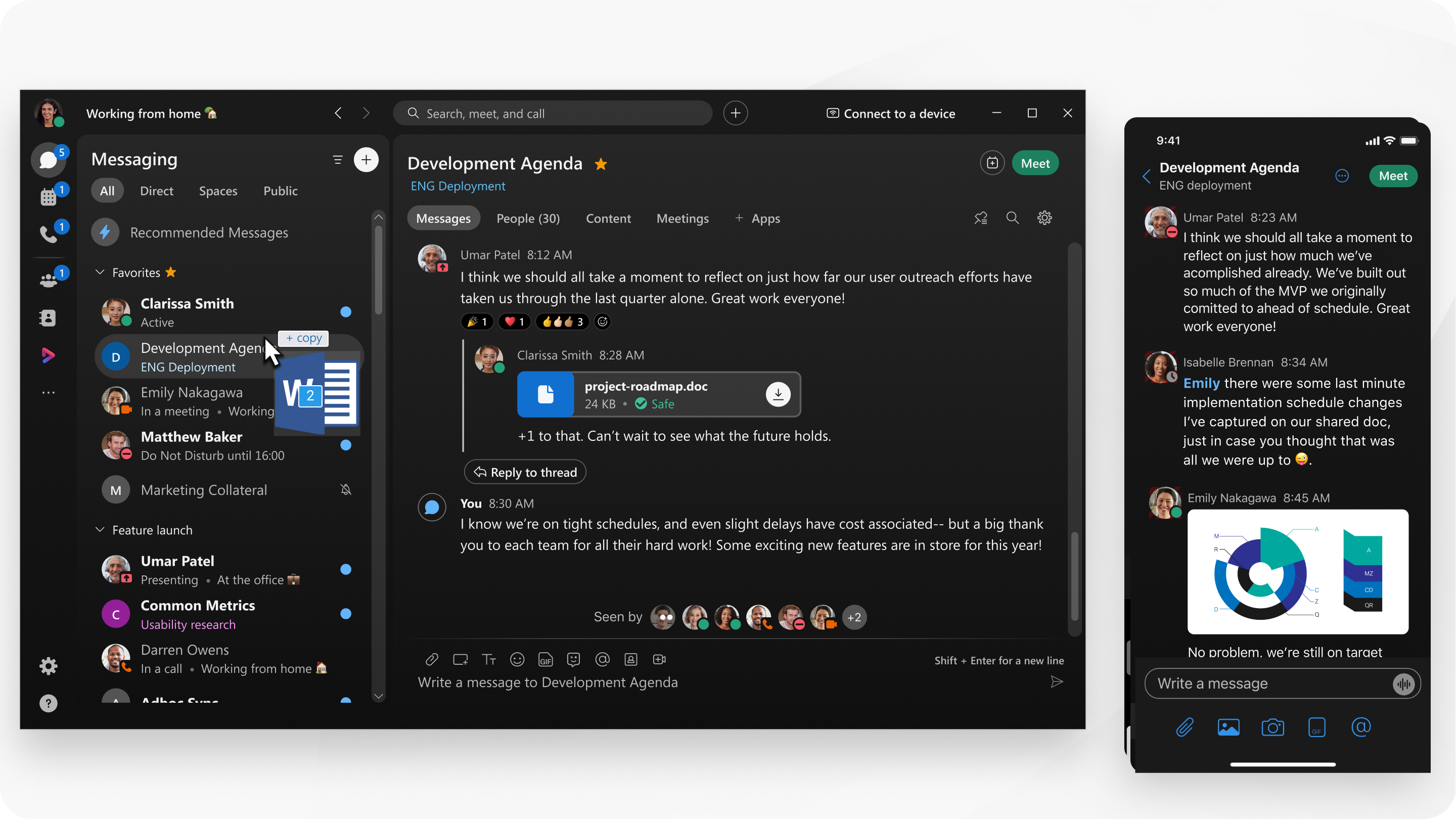
| 1 |
Prevucite i ispustite datoteku ili izaberite izvor datoteke, da ih podelite u prostor: Prevucite i ispustite datoteku:
Oblast za poruke se otvara automatski, tako da možete potvrditi da želite da ih kopirate u prostor. Možete da prevučete i ispustite do deset fajlova u isto vreme. Tipovi datoteka uključuju: .doc, .docx, .csv, .key, .ppt, .pptx, .gif, .jpeg, .jpg, .pdf, .xls, .xlsx, .mp3, .mp4, .mov, .mpg i .wmv. Fascikle i .tif fajlovi trenutno nisu podržani. Izaberite izvor datoteke:
|
| 2 |
Zatim kliknite |


 da biste poslali datoteku.
| 1 |
U prostoru idite na područje za poruke i izaberite izvor datoteke:
Možete smanjiti veličinu datoteke prilikom deljenja slika ili video zapisa u poruci, kako biste smanjili količinu podataka koja vam je potrebna da biste je objavili. |
| 2 |
Izaberite datoteke koje želite da delite, možete dodati do deset fajlova istovremeno, a zatim dodirnite Pošalji Takođe možete da prevučete i ispustite datoteke da biste ih podelili na iPad-u koristeći iOS KSNUMKS. Samo dodirnite i držite datoteku ili sliku koju želite da delite i prevucite je u prostor. |


| 1 |
U prostoru idite na područje za poruke i izaberite izvor datoteke:
Možete smanjiti veličinu datoteke prilikom deljenja slika ili video zapisa u poruci, kako biste smanjili količinu podataka koja vam je potrebna da biste je objavili. |
| 2 |
Izaberite datoteke koje želite da delite, možete dodati do pet fajlova istovremeno, a zatim dodirnite Pošalji |
|
Prevucite i ispustite datoteku u područje za poruke ili kliknite na dugme Prilog |


