- Strona główna
- /
- Artykuł

Dziękujemy za opinię.


Użyj tablicy na Board i Desk Series
 W tym artykule
 Opinia?
Użyj tablicy urządzenia Board lub Desk Series, aby wzbogacić spotkania i prezentacje o interaktywne wizualizacje. Rysuj i pisz we wszystkich kierunkach, nigdy nie zabraknie miejsca - tablica to Twoje nieskończone płótno.
Za pomocą opuszka palca lub dostarczonego rysika można tworzyć rysunki, dzielić się pomysłami i dodawać adnotacje do udostępnionej zawartości. Współpraca nigdy nie była łatwiejsza: wysyłaj tablice pocztą e-mail, udostępniaj je podczas połączeń, aby wszyscy mogli ze sobą współpracować, lub zapisuj je w Webex przestrzeniach i użytkownikach.
Niektóre funkcje omówione w tym artykule są dostępne tylko w Desk Pro i Board Pro oraz dla Room Bar, Codec EQ i Codec Pro (po podłączeniu ekranu dotykowego innej firmy).
Podstawowe informacje o tablicy
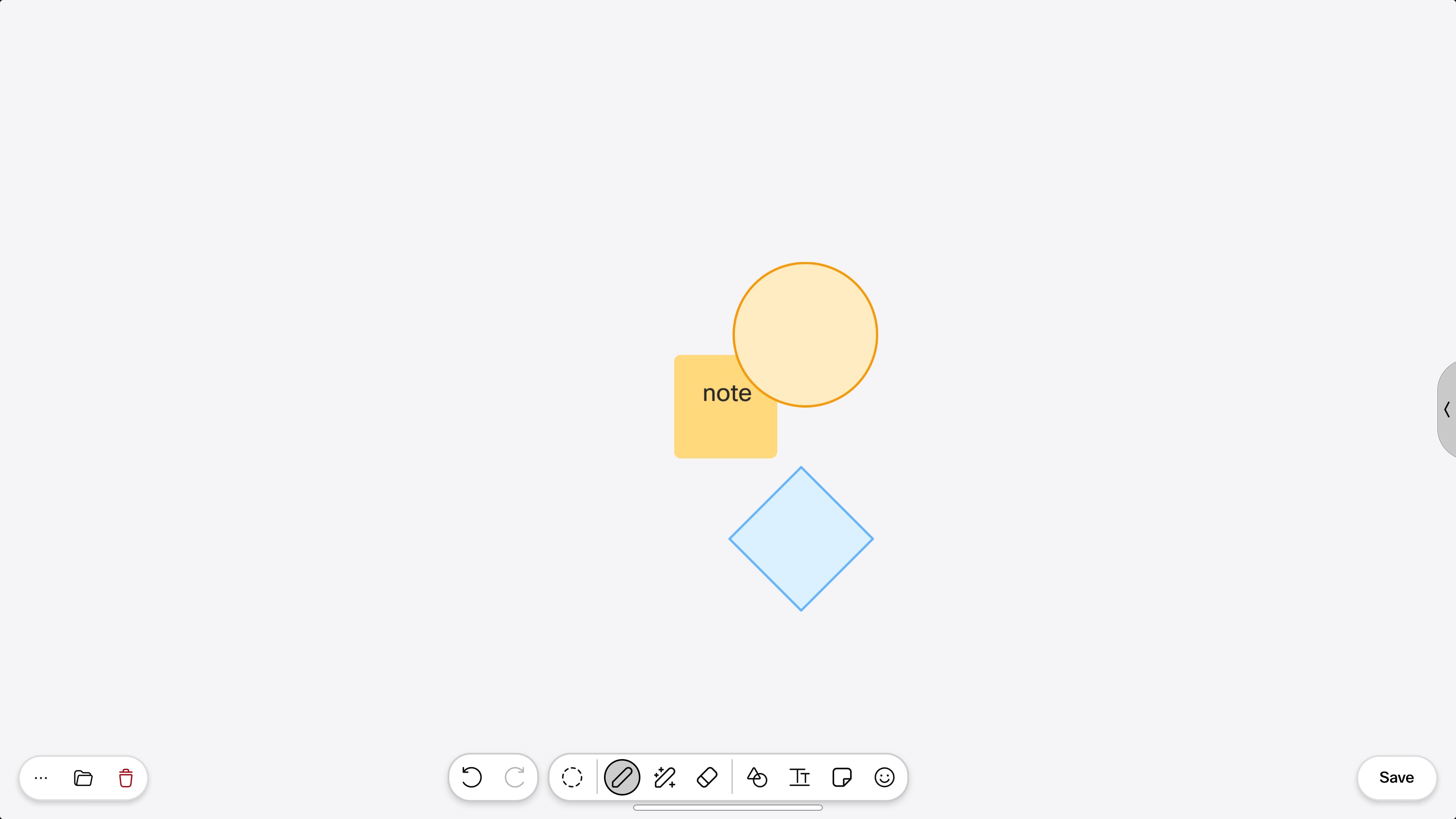
Dotknij ikony  Na ekranie Home, aby otworzyć tablicę. Jeśli masz już kilka tablic w toku, otworzy się najnowsza. Jeśli nie, pojawi się nowy pusty Board. Gdy paski narzędzi pojawią się u dołu, możesz zacząć.
Ale najpierw spójrzmy na kilka podstawowych funkcji tablicy:

Otwórz |
Otwórz listę tablic z bieżącej sesji. Dotknij jednego, aby go otworzyć. |

Nowe |
Kliknij Więcej
|

Zduplikowane |
Kliknij Więcej
Kran |

Usuń |
Aby usunąć bieżącą tablicę, stuknij pozycję Aby usunąć kolejną tablicę z bieżącej sesji, stuknij pozycję |
 , a następnie stuknij pozycję
 Wyjdź z tablicy, przesuwając palcem w górę od dołu ekranu. Następnie wybierz inną aplikację lub ekran Home albo przesuń palcem w górę z tablicy minature u dołu.
Jeśli korzystasz ze wspólnego urządzenia, wyczyść tablice dla następnego użytkownika: dotknij opcji Oczyść na ekranie Home. Przeczytaj więcej o kończeniu sesji na tablicy tutaj.
tablice: tworzenie zawartości
Tworzenie zawartości na tablicy jest łatwe: wystarczy pisać i rysować na ekranie dotykowym opuszkiem palca lub za pomocą dostarczonego pióra. Więcej niż jedna osoba może pracować nad Board w tym samym czasie. Uszczypnij i powiększ (do 3x) ekran dotykowy, tak jak w telefonie. Aby poruszać się po tablicy podczas powiększania, naciśnij dwoma palcami i przesuń palcem w kierunku, w którym chcesz przesunąć. Aby wyświetlić przegląd całej tablicy, pomniejszyj widok (maksymalnie 10x).
Po utworzeniu zawartości na tablicy można jednocześnie przenosić grupy obiektów. Na przykład można pisać lub rysować na kształcie. Gdy chwycisz i przeciągniesz kształt wokół tablicy, pociągnięcia będą pasować do niego. To samo dotyczy obiektów na tablicy, które nakładają się na siebie - jak kilka karteczek samoprzylepnych. Jeśli chwycisz notatkę samoprzylepną z tyłu grupy i przeciągniesz ją, notatki na górze będą się przesuwać wraz z nią, o ile nakładają się na siebie o więcej niż połowę.
Zobaczmy, co możesz utworzyć, korzystając z przycisków paska narzędzi u dołu tablicy:

Cofnij/Ponów |
Cofnij/ponów ostatnie czynności. |

Narzędzie wyboru |
Naciśnij przycisk, a następnie naciśnij palec na tablicy. Przeciągnij ramkę zaznaczenia na dowolne obiekty na tablicy, które chcesz zaznaczyć. Przenieś zaznaczone obiekty jako grupę lub usuń je wszystkie naraz. |

Pióro |
Dotknij pióra i zacznij rysować. Stuknięcie pióra powoduje również otwarcie drugiego paska narzędzi, na którym można zmienić kolor pióra i grubość obrysu. Regulator kształtu można również znaleźć na drugim pasku narzędzi. |

Magiczne pióro |
Tablica może rozpoznawać podstawowe kształty, takie jak kwadraty, koła, trójkąty, prostokąty, strzałki i zakrzywione linie podczas ich rysowania, a także prostuje krawędzie i zamyka małe luki w konturze. Dotknij pióra, aby wyświetlić drugi pasek narzędzi. Tam możesz dotknąć narzędzia magicznego pióra i rozpocząć rysowanie. Lub po prostu narysuj kształt i naciśnij go przez sekundę. Tablica wykrywa Twój kształt i dopasowuje go do Ciebie. |

Gumka |
Zmień opuszkę palca (lub rysik) na gumkę i wycieraj błędy. Gumka usuwa całe obiekty i całe linie - nie musisz śledzić całego rysunku palcem. Wybierz inne narzędzie, aby zatrzymać wymazywanie. |

Wskaźnik laserowy |
Podkreśl coś ważnego, gdy o tym mówisz. Stuknij przycisk i palcem (lub rysikiem) zwróć uwagę na zawartość Board, na przykład okrążając ją lub podkreślając. Twoje ślady znikną po kilku sekundach. |

Kształty |
Dotknij przycisku i wybierz gotowy kształt. Dotknij Anywhere na tablicy, aby ją umieścić. Wraz z nim pojawi się pasek narzędzi, w którym można ustawić przezroczystość kształtu, zmienić jego kolor, skopiować go lub zmienić jego położenie. Aby zmienić rozmiar kształtu, chwyć jeden z rogów i przeciągnij go. Możesz też dwukrotnie nacisnąć wewnątrz kształtu, aby otworzyć klawiaturę, zacząć pisać i sformatować tekst. |

Tekst |
Wybierz narzędzie i dotknij Anywhere na tablicy, aby uzyskać edytowalny obszar, w którym możesz wpisywać i formatować tekst. Dotknij już dodanego tekstu, aby edytować go i ponownie sformatować podczas pracy. Jeśli współpracujesz z osobami na innych urządzeniach, Twój tekst jest wyświetlany w czasie rzeczywistym, dzięki czemu wszyscy mogą śledzić jego pisanie. 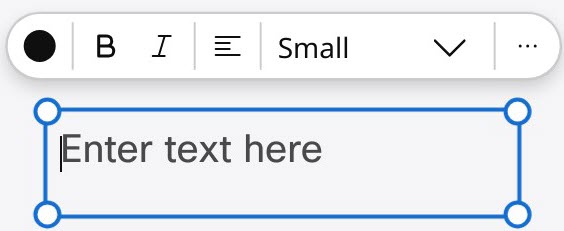
|

Notatki |
Dodaj notatkę samoprzylepną do tablicy. Naciśnij przycisk, a następnie naciśnij Anywhere na tablicy, aby dodać notatkę samoprzylepną i uzyskać miękką klawiaturę. Wpisz tekst (do 6 wierszy), wybierz kolor i tekst. Naciśnij Anywhere poza notatką, aby ją przykleić, gdy skończysz. Dotknij dowolnej notatki znajdującej się już na Board, aby zmienić kolor, edytować tekst lub go usunąć. Naciśnij notatkę i przeciągnij palcem, aby ją przesunąć. |

Emoji |
Stuknij przycisk, aby wybrać ikonę emoji. Dotknij tablicy, aby ją umieścić. |
Aktywne pióro na Board Pro
Dwie osoby mogą rysować lub kasować na Board Pro w tym samym czasie za pomocą dwóch aktywnych długopisów lub palców. Aby używać pióra jak gumki, naciśnij dolny przycisk na piórze.
Podczas rysowania piórem możesz używać palca, aby łatwo zaznaczać i przenosić elementy na Board bez przechodzenia do narzędzia zaznaczania.
Współpraca nad treścią
Jeśli na urządzeniu jest zainstalowany system operacyjny RoomOS 26, podczas współpracy z osobami na tej samej tablicy z innych urządzeń lub aplikacji Tablica pióro lub kursor wszystkich innych osób będą widoczne (jako awatary). Ta funkcja jest domyślnie włączona:
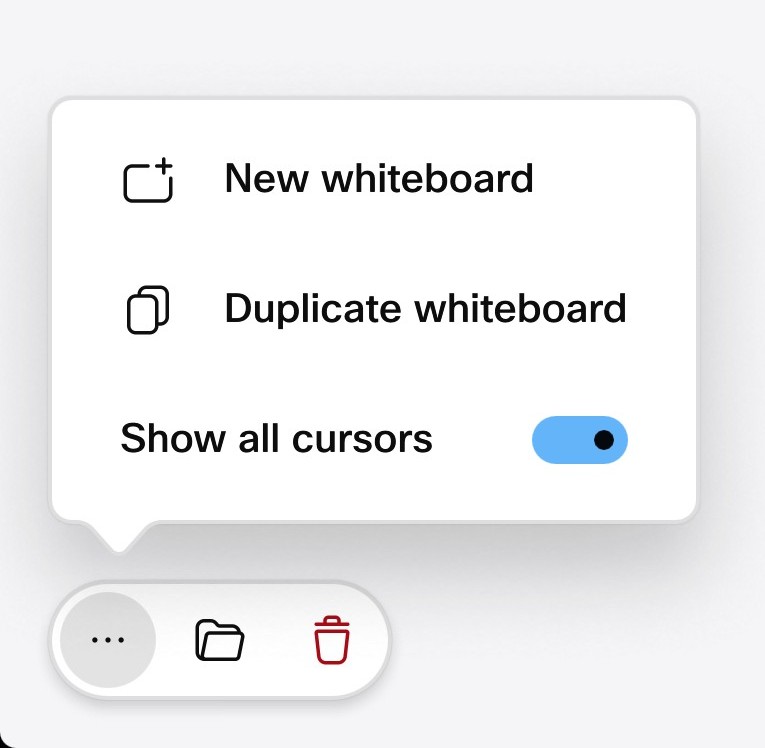
Aby wyłączyć tę funkcję podczas bieżącej sesji, dotknij przycisku Więcej w lewym dolnym rogu tablicy. Wyłącz opcję Pokaż wszystkie kursory .
Udostępnianie tablicy podczas połączenia
Możesz udostępnić tablicę w połączeniu, a pozostali uczestnicy mogą ją edytować na swoim urządzeniu lub w aplikacji Webex. W każdej chwili zobaczysz inicjały awatara lub urządzenia uczestnika edytującego tablicę udostępnioną.
Tablice utworzone podczas spotkania są automatycznie zapisywane w przestrzeni Webex, którą udostępniasz innym uczestnikom podczas spotkania Webex lub dołączasz do sparowanego urządzenia Cisco.
| 1 |
Podczas połączenia przesuń palcem w górę od dołu ekranu i dotknij opcji tablica |
| 2 |
Zostanie otwarta tablica i będzie można rozpocząć rysowanie. |
| 3 |
Stuknij opcję Udostępnij. Tablica jest udostępniana na żywo. Zacznij nad nim pracować lub dotknij ikony |
| 4 |
Stuknij opcję Zatrzymaj udostępnianie , aby uniemożliwić innym osobom oglądanie Twojej tablicy. |
| 5 |
Po zakończeniu połączenia tablica jest zapisywana w folderze Pliki. Na urządzeniach współdzielonych zostanie on usunięty podczas następnego zaplanowanego czyszczenia. |
Zapisywanie tablicy dla siebie
Aby zapisać tablicę dla siebie:
-
Dotknij opcji Zapisz w prawym dolnym rogu aktywnej tablicy.
-
Zacznij wpisywać swoje imię i wybierz siebie.
-
Dotknij opcji Edytuj w następnym oknie dialogowym, wprowadź nazwę tablicy, a następnie dotknij opcji Zmień nazwę. Następnie zapisztablicę po powrocie do poprzedniego okna dialogowego.
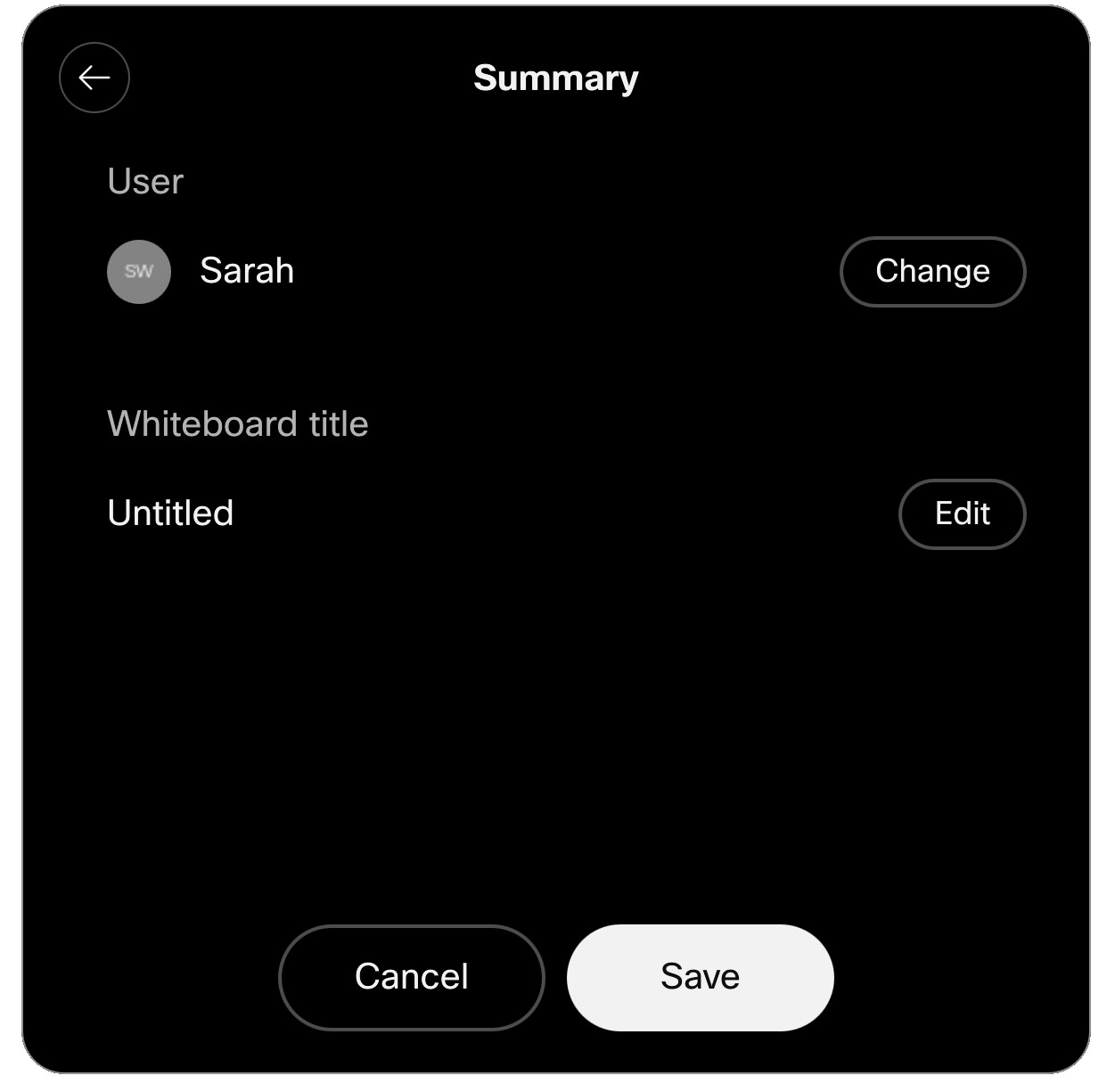
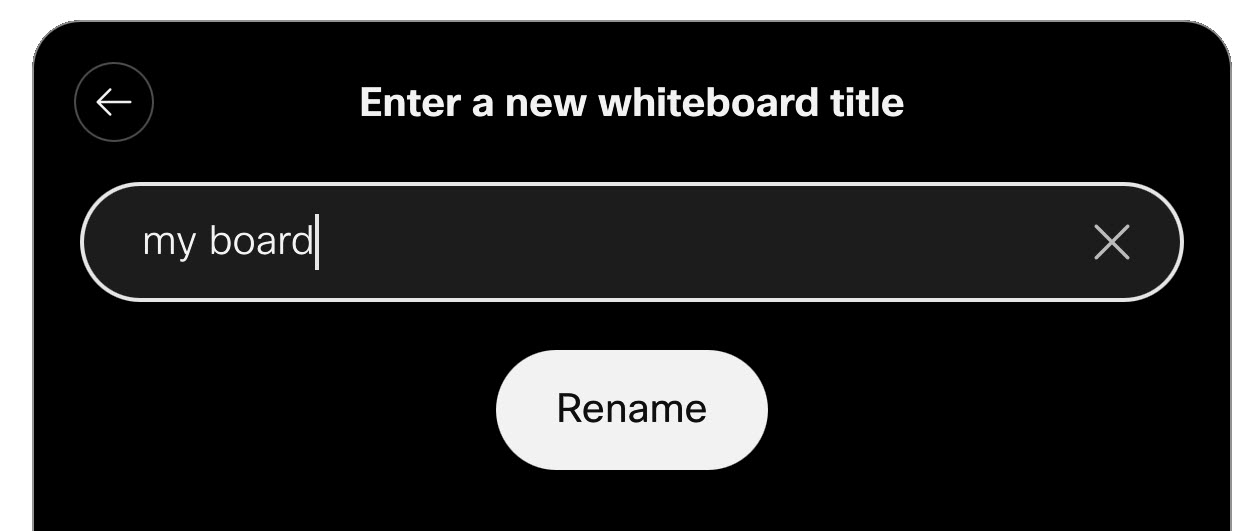
Zapisana tablica pojawi się w panelu aplikacji Webex i na whiteboard.webex.com.
Po zapisaniu tablicy dotknięcie przycisku Zapisane w prawym dolnym rogu ekranu otwiera okno dialogowe, w którym można edytować nazwę tablicy i zobaczyć, gdzie faktycznie została zapisana.
Zapisz tablicę w miejscu
Jeśli urządzenie jest już połączone z aplikacją Webex, otwórz na nim miejsce. Tablice utworzone w bieżącej sesji zostaną automatycznie zapisane w tym miejscu. Zobacz te artykuły, aby uzyskać więcej informacji na temat otwierania przestrzeni w Board lub serii Desk.
Możesz także utworzyć nowe miejsce Webex, aby zapisać tablice, lub zapisać je w istniejącym miejscu.
Aby zapisać tablicę w miejscu:
| 1 |
Dotknij opcji Zapisz w prawym dolnym rogu aktywnej tablicy. |
| 2 |
Stuknij pozycję Inne opcje zapisywania. 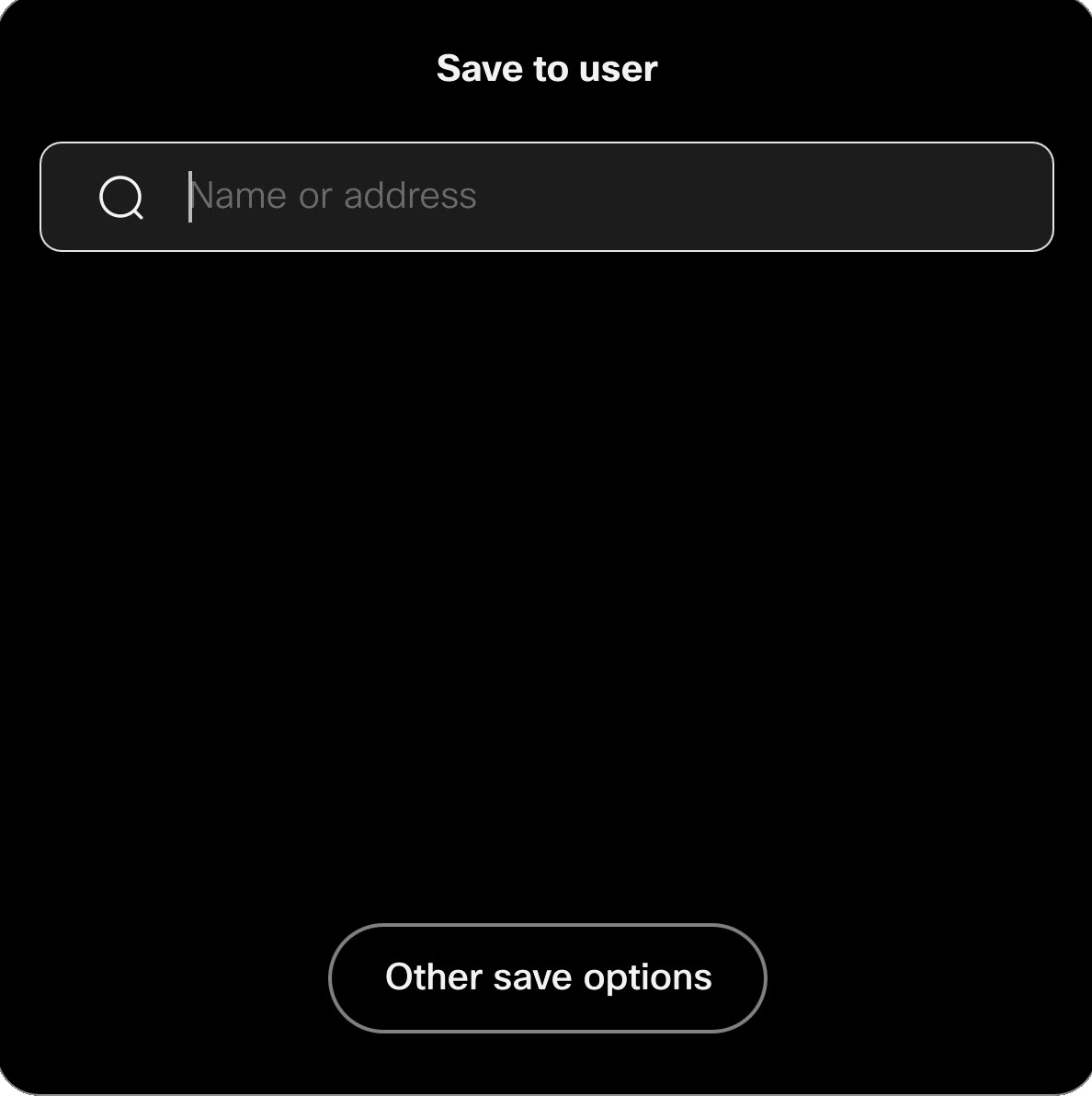
|
| 3 |
W następnym oknie dialogowym wybierz:
Jeśli jesteś gościem na urządzeniu osobistym , możesz zapisywać dane tylko w miejscach, do których należy właściciel urządzenia. Jako gość nie możesz otwierać tablic z miejsca, do którego nie należy właściciel urządzenia. |
| 4 |
Stuknij znacznik wyboru w rogu. Twoje tablice zostaną zapisane. Jeśli utworzono nową przestrzeń, zostanie ona wyświetlona na liście przestrzeni w aplikacji Webex. Po zapisaniu tablicy dotknięcie przycisku Zapisane w prawym dolnym rogu ekranu otwiera okno dialogowe, w którym można edytować nazwę tablicy i zobaczyć, gdzie faktycznie została zapisana. |
Wysyłanie tablic pocztą e-mail
Aby wysłać tablice pocztą e-mail:
| 1 |
Na bieżącej tablicy kliknij Więcej
|
| 2 |
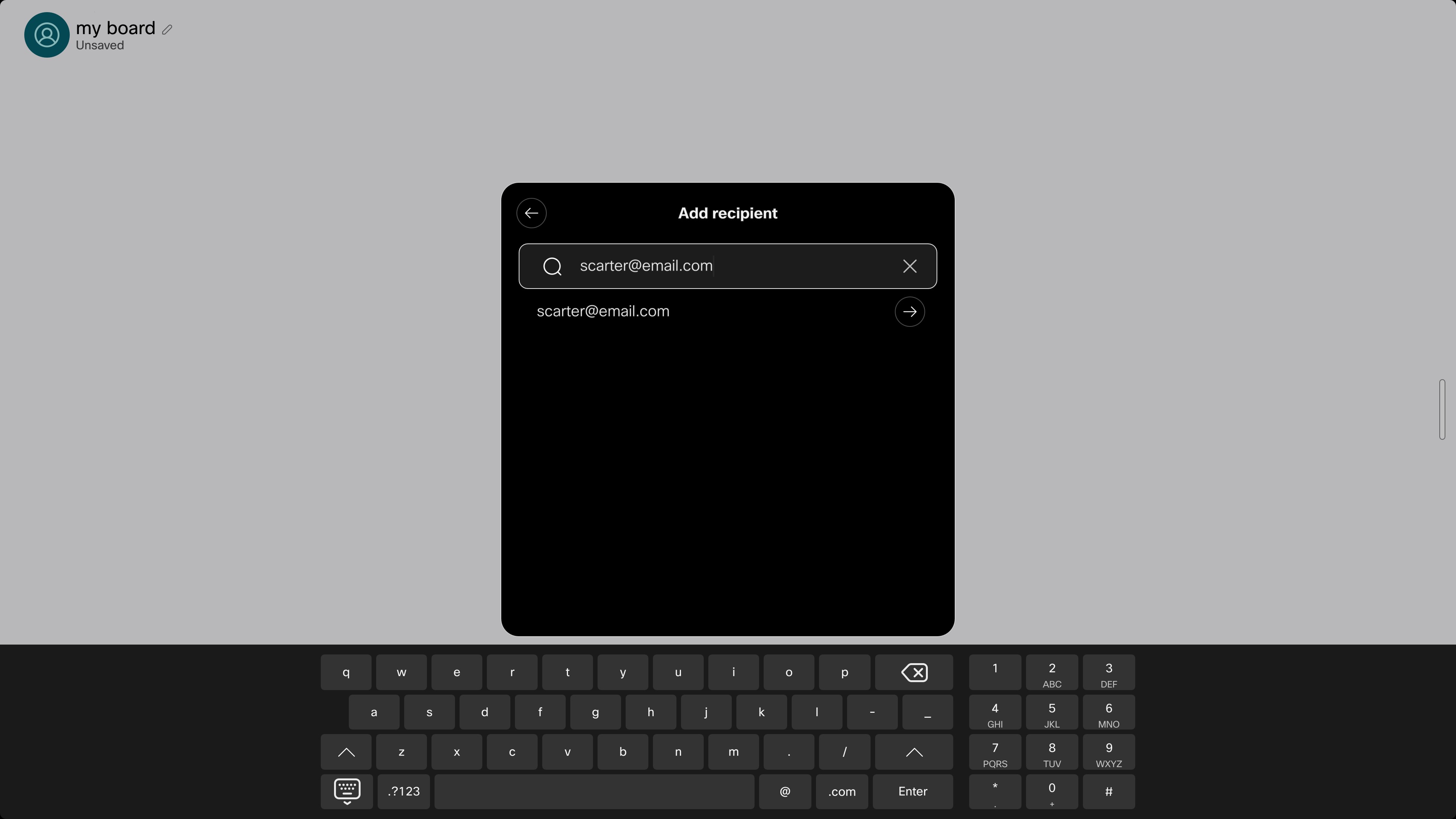
Wyszukaj lub wpisz adres e-mail odbiorcy:
|
| 3 |
Edytuj wiersz tematu, jeśli chcesz, dodaj więcej odbiorców i dotknij strzałki w prawym górnym rogu, aby przejść dalej: 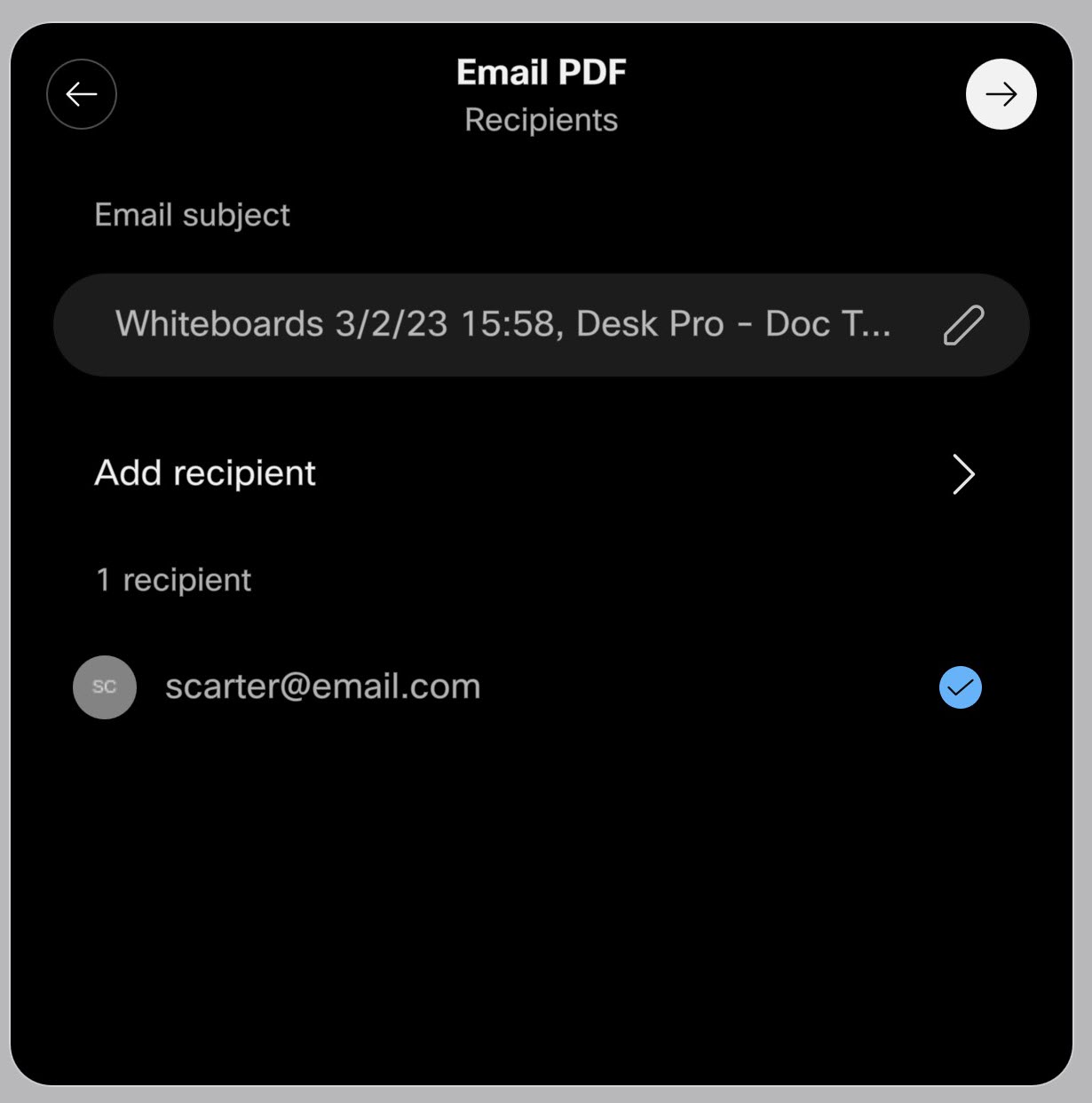
|
| 4 |
Możesz wybrać więcej tablic, które chcesz dodać do wiadomości e-mail. Dotknij strzałki w prawym górnym rogu, aby wysłać wiadomość e-mail. 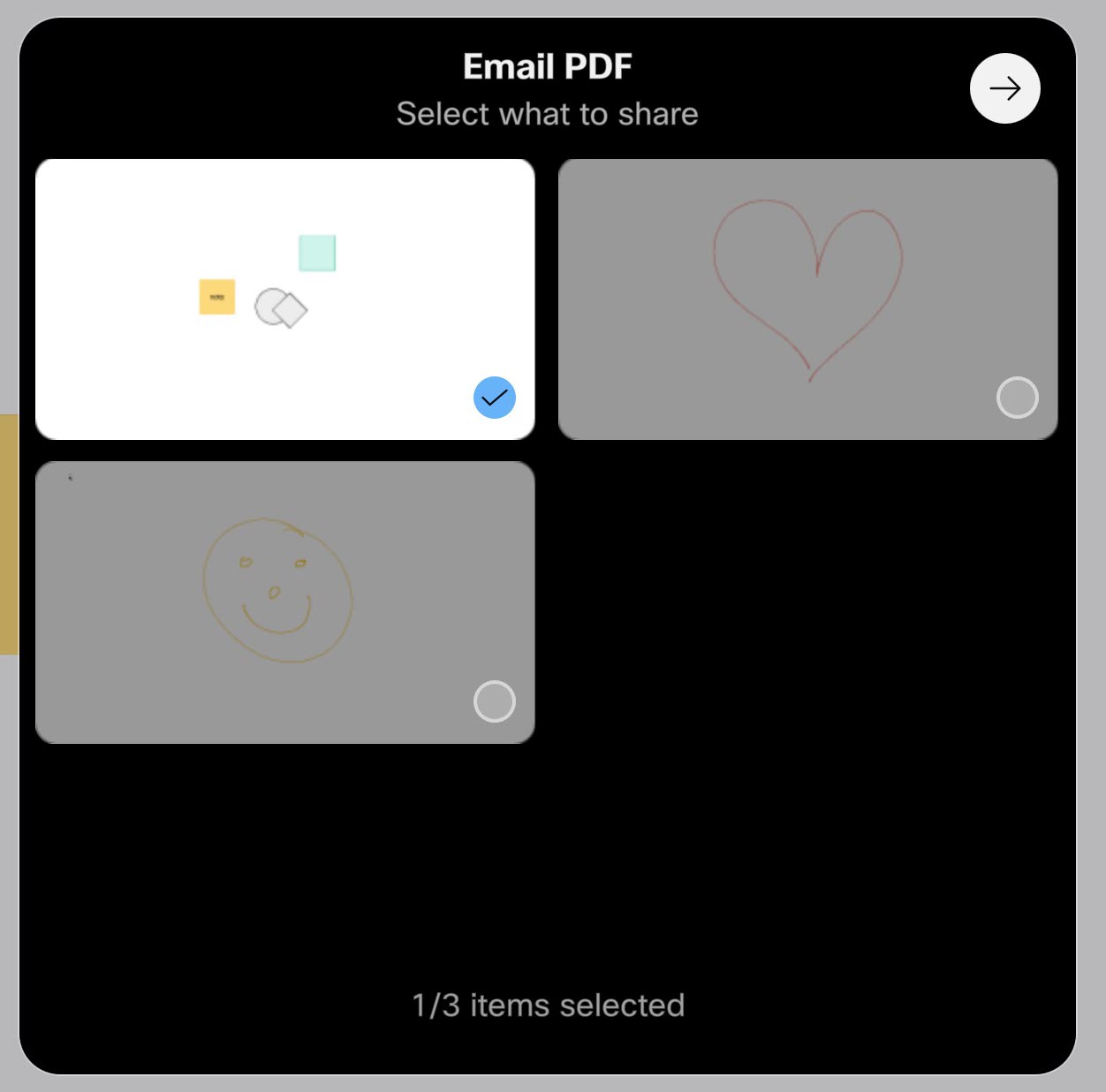
Odbiorcy otrzymają wiadomość e-mail z tablicami w formacie .pdf. |