
Dodela privilegija za upravljanje sadržajem
Možete konfigurisati postavke upravljanja sadržajem za saradnju za pojedinačne korisnike ili vaše preduzeće.
Kada konfigurišete postavke za upravljanje sadržajem u Control Hub-u, možete kontrolisati postavke skladištenja Vebek, Google disk, Microsoft i Bok na jednom mestu. Za opcije upravljanja sadržajem treće strane možete da izaberete podrazumevano ponašanje deljenja. Postoji i kontrola koja omogućava korisnicima da promene podrazumevano ili da ih spreči da ga promene.
Podrazumevano, lokalne datoteke i snimci ekrana koje vaši korisnici dele u Vebek aplikaciji čuvaju se u Vebek skladištu. Kada kupite Pro Pack za Control Hub , možete onemogućiti ovu opciju kako biste sprečili korisnike da otpremaju lokalne datoteke, a sadržaj se više ne čuva u Vebek skladištu. Takođe možete onemogućiti opciju snimanja ekrana u aplikaciji Vebek, a sadržaj snimanja ekrana se ne čuva u Vebek skladištu.
Bele table i beleške se uvek skladište u Webex skladištu.
Podržavamo sledeće platforme za upravljanje sadržajem preduzeća:
-
Microsoft—OneDrive, SharePoint Online
Možete da dozvolite korisnicima pristup sadržaju na platformi za upravljanje sadržajem preduzeća.
Po želji možete da izaberete određenog stanara Azure Active Directory (AD), a vaši korisnici mogu da koriste poslovni ili školski nalog ovog navedenog stanara Azure AD samo kada se prijave na vašu platformu za upravljanje sadržajem.
Za detaljnije informacije o zakupcu Azure Active Directory (AD) pogledajte https://docs.microsoft.com/en-us/azure/active-directory/develop/active-directory-v2-protocols#endpoints
-
Box
Možete da dozvolite korisnicima pristup sadržaju na platformi za upravljanje sadržajem preduzeća.
-
Google Drive
Možete dozvoliti korisnicima Vebek aplikacije da dele, pregledavaju i sarađuju na datotekama Google diska direktno u prostoru.
VAŽNO: Cisco koristi Google Workspace API-je da bi omogućio ovu funkcionalnost, ali ne koristimo ove API-je za razvoj, obuku ili poboljšanje generalizovanih AI ili velikih jezičkih modela (LLM).
Razmatranja pristupa
Slede zahtevi za pristup koje treba uzeti u obzir za korisnike koji pristupaju vašoj platformi za upravljanje sadržajem preduzeća:
-
Pristup van korporativne mreže
Kada vaš Azure AD administrator za zakupce konfiguriše uslovni pristup tako što korisnicima omogućava samo da pristupe sadržaju na svojoj korporativnoj mreži ili da se povežu na korporativnu mrežu preko VPN-a, korisnici dobijaju sledeću poruku o grešci: Vaša prijava je bila uspešna, ali ne ispunjava kriterijume za pristup ovom resursu.
Za više informacija, pogledajte https://docs.microsoft.com/en-us/azure/active-directory/conditional-access/ .
-
Podrška za uslovni pristup signalima uređaja
Pošto aplikacija Vebek podržava signale uređaja za uslovni pristup, vaš administrator Azure može da primeni pravila kako bi osigurao da se korisnici prijavljuju u vaš sistem za upravljanje sadržajem preduzeća iz Vebek aplikacije na određenim uređajima koji su omogućeni za uslovni pristup. Ovo je podržano na Vebek aplikaciji za Vindovs i Mac OS.
Za više informacija, pogledajte https://docs.microsoft.com/en-us/azure/active-directory/conditional-access/ .
-
Proksi podrška za upravljanje sadržajem preduzeća
Kada koristite proxy server za povezivanje sa Webex-om, morate se obratiti našoj korisničkoj podršci da biste omogućili proxy podršku za upravljanje sadržajem preduzeća za vašu organizaciju.
-
Dozvole za aplikacije trećih strana
-
Dozvole za Microsoft—OneDrive, SharePoint Online
Podrazumevano, zakupci Azure AD-a su konfigurisani tako da omogućavaju korisnicima da daju saglasnost za aplikacije za više stanara treće strane. Međutim, ako vaš administrator stanara odluči da ograniči saglasnost, krajnji korisnik se ne može prijaviti na svoj Azure AD nalog u Vebek aplikaciji i dobija sledeću poruku o grešci:
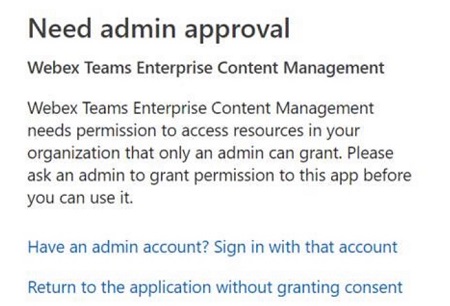
Ova saglasnost ne ovlašćuje Webex da izričito pristupa bilo čijem podatku. Webex zahteva delegiranu dozvolu u ime prijavljenog korisnika.
Izaberite jedan od sledećih načina da date saglasnost administratoru:
-
U pregledaču možete da unesete:
https://login.microsoftonline.com/common/adminconsent?client_id=59b6513e-4b9b-4805-951e-adfd7f7fd5ed&state=12345&redirect_uri=https%3A%2F%2Fbinaries.webex.com%2Fstatic-content-pipeline%2Fenterprise-content-management%2Fproduction%2Fmicrosoft%2Fwxt-ecm.htmlZa više informacija pogledajte Dozvole i saglasnost u Azure Active Directori vKSNUMKS Endpoint
Kada se odobri dozvola, URL polje pregledača prikazuje:
https://login.microsoftonline.com/common/oauth2/nativeclient?admin_consent=True&tenant=5ae1af62-9505-4097-a69a-c1553ef7840e&state=12345 -
Ručno dodajte Vebek Enterprise Content Management pod Enterprise Applications na https://portal.azure.com/
-
ID aplikacije (klijenta) —
59b6513e-4b9b-4805-951e-adfd7f7fd5ed -
Ime- Vebek Enterprise Content Management
-
-
-
Dozvole za Kutiju
Ako korisnici dobiju poruku o grešci da je aplikacija onemogućena od strane administratora, administrator Bok-a organizacije mora omogućiti aplikaciju Vebex u konzoli administratora Bok-a. Za više informacija, pogledajte članak Bok Support "Podešavanja aplikacija za vaše preduzeće.
-
ID aplikacije—
edlb17wq7wf72rokk81e6lz2wt2pay8k -
Ime—WebexTeamsBox
-
-
Pre nego što počneš
Sve promene ovih podešavanja mogu da traju do 24 sata da bi se pojavile u aplikacijama ili se primenjuju kada korisnici ponovo pokrenu aplikaciju ili se odjave i ponovo prijave.
| 1 |
Prijavite se u kontrolno čvorište. |
| 2 |
U meniju izaberite . |
| 3 |
Dođite do Upravljanje sadržajem. 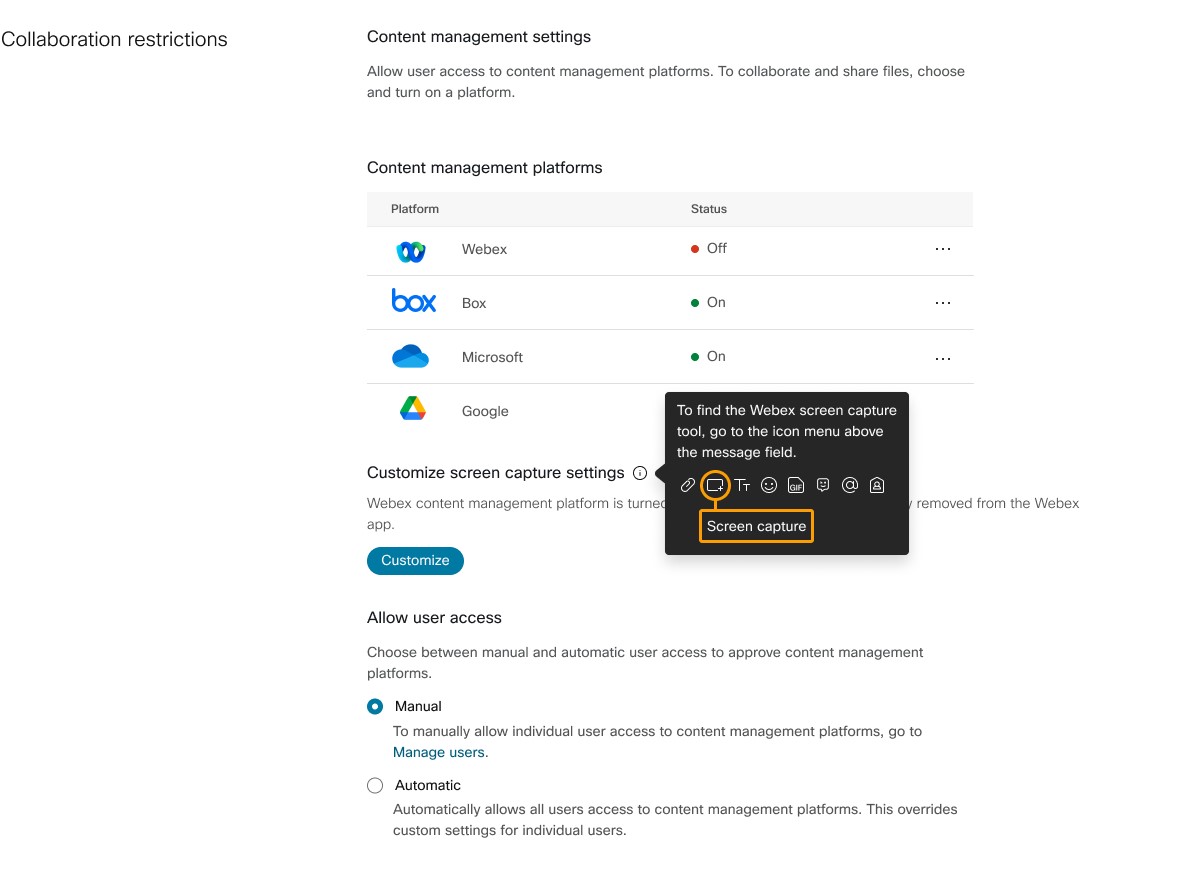 |
| 4 |
Pronađite svoju platformu za upravljanje sadržajem, kliknite ... i izaberite Edit Settings: |
| 5 |
Snimanje ekrana može da se prilagodi samo kada je Webex Native Storage isključen. Pored toga, Webex Native Storage može biti onemogućen samo kada je uključena alternativna platforma za upravljanje sadržajem (na primer, Box). Da biste podesili podešavanja snimanja ekrana, kliknite na Prilagodi.
Izaberite:
|
| 6 |
Da biste konfigurisali pristup korisnika, izaberite jednu od sledećih opcija pod Dozvoli pristup korisniku:
|
| 7 |
Kliknite na Sačuvaj. |
Uobičajena poznata ograničenja sa upravljanjem sadržajem
-
Kada korisnici kliknu na Prilog za deljenje sa svog ECM naloga, možda će morati da izaberu nalog pre nego što mogu da izaberu datoteku.
-
Kada neko deli datoteku, a korisnici kliknu na Osveži, ponekad možda neće videti pregled sličice. Kada korisnici imaju dozvolu, i dalje mogu da kliknu na datoteku da bi je videli ili izmenili.
-
Kada neko preimenuje datoteku nakon što se deli u prostoru Vebek App i korisnici kliknu na Osveži, sličica može nestati. Kada korisnici imaju dozvolu, i dalje mogu da kliknu na datoteku da bi je videli ili izmenili.
-
Visoka DPI podrška na više monitora nije podržana.
-
Podržavamo samo veb autentifikaciju.
-
Autentifikacija koja nije zasnovana na vebu nije podržana, na primer Kerberos.
-
Autentifikacija integrisana sa upravljanjem mobilnim uređajima nije podržana, na primer Microsoft In Tunet.
-
SSO autentifikacija koja sprečava ugrađeni pregledač za autentifikaciju nije podržana.
-
-
Potpuni pristup podešavanjima administracije zahteva Webex klijent 42.4 ili više.
Ograničenja Microsoft OneDrive ili SharePoint onlajn datoteka
-
Podržavamo sve Microsoft OneDrive i SharePoint Onlajn planove, osim Office 365 GCC High i DoD, Office 365 Germany i Office 365 kojima upravlja 21Vianet u Kini.
-
Na MacOS-u, neki korisnici Webex aplikacije ne mogu da izmene OneDrive/SharePoint Online (.docx) datoteke u okviru Webex aplikacije.
Ograničenja okvira
-
Korisnici mogu koristiti Bok alate za uređivanje datoteka koje se dele u Vebek aplikaciji u operativnom sistemu Vindovs, ali korisnici ne mogu da koriste Bok alate za uređivanje datoteka koje se dele u Vebek aplikaciji za Mac.
-
Na MacOS-u, ako je organizacija korisnika omogućila politiku provere poverenja Box uređaja, korisnik Webex-a ne može da komunicira sa Box datotekama u okviru Webex aplikacije.
- Pošto korisnici mogu da otpremaju ili preuzimaju datoteke na i iz BOK-a preko Vebeks-a, ako vam je potrebna napredna zaštita od malvera, pogledajte Bok Shield Malvare Deep Scan u BOKS admin konzoli.


