2026. január 09. | 950 megtekintés | 0 személy érezte ezt hasznosnak
Előnyben részesített tulajdonságok beállítása a személyes iroda funkcióhoz
Visszajelzés?
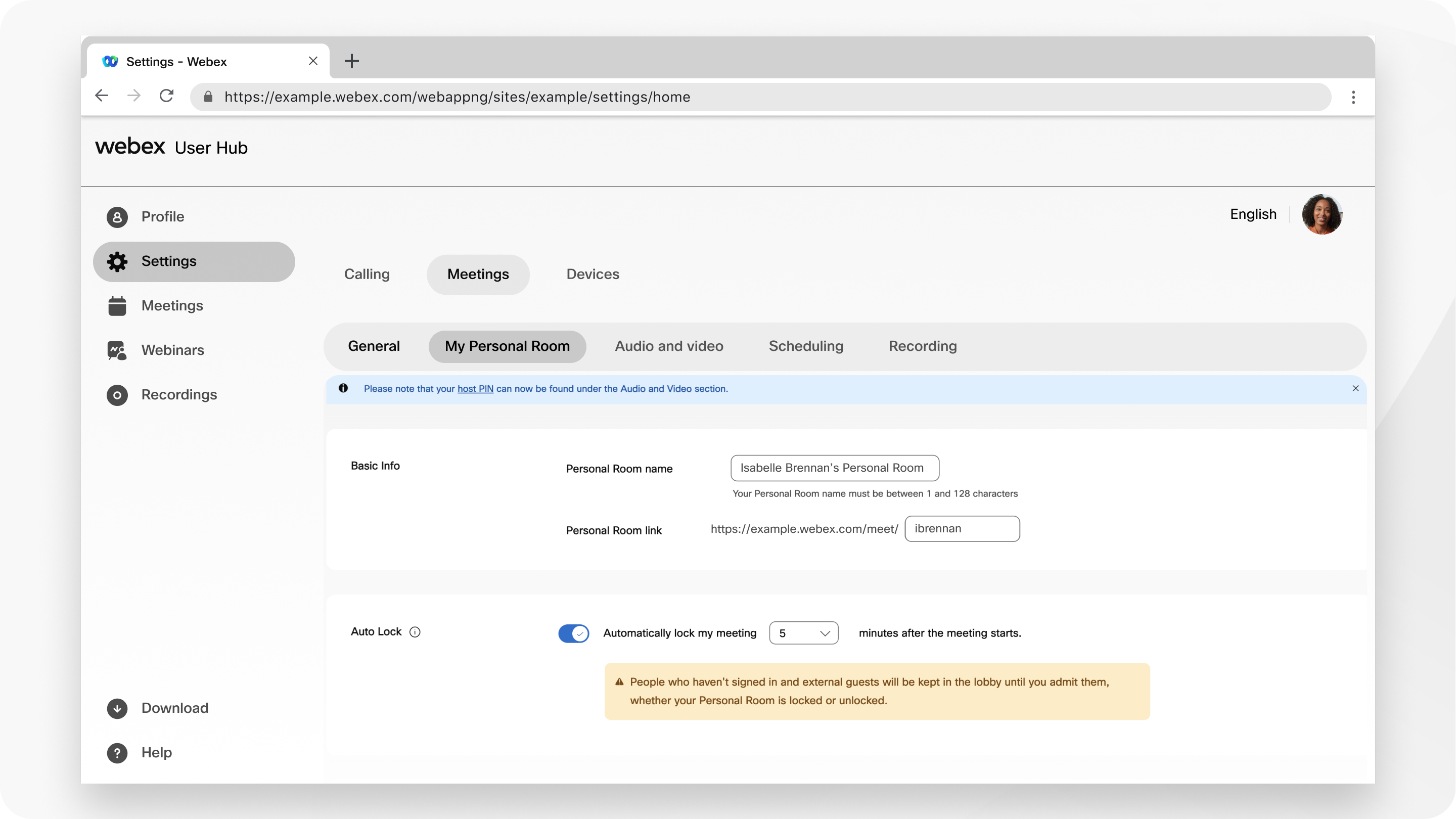
Módosíthatja a személyes szoba nevét, URL-címét és állomás PIN-kódját, és kijelölhet alternatív házigazdákat vagy házigazdákat a személyes szoba értekezleteihez. A nagyobb biztonság érdekében beállíthatja, hogy a személyes szoba automatikusan zárolva forduljon az értekezlet kezdete után. Az emberek nem léphetnek be zárt értekezletre; Megvárják az előcsarnokban, amíg beengeded őket.
Lépjen a Saját személyes szoba menüpontra, és adjon meg egy új nevet a Személyes szoba nevemezőben.
A személyes szoba neve 1–128 karakter hosszú lehet.
3
A Személyes szoba hivatkozás szerkesztéséhez adjon meg egy új azonosítót.
Az Ön személyes szobája linkje az alábbi követelményeket támasztja:
Hossza 1–64 karakter lehet.
Legalább egy betűrendű karaktert kell tartalmaznia.
Nem tartalmazhat szimbólumokat vagy speciális karaktereket, kivéve a kötőjeleket (-), az időszakokat (.) vagy az aláhúzásokat (_).
Nem szabad, hogy valaki más használja az oldalon.
Ha módosítja a személyes szoba azonosítóját, frissítse a korábban ütemezett személyes szoba értekezleteket az új személyes szoba URL-címének használatához. Az előző URL már nem működik.
4
Ha az értekezlet kezdete után automatikusan zárolni szeretné a személyes szobáját, jelölje be az Automatikus zárolás jelölőnégyzetet, és adja meg apercek számát.
Választhat 0, 5, 10, 15 vagy 20 perc. Az értekezlet zárolása után a résztvevők megvárják, amíg be nem fogadja őket, amíg csatlakoznak az értekezlethez.
5
A Cohostesetében jelölje be a Cohosts engedélyezése a személyes szobatalálkozókhozjelölőnégyzetet.
Ha engedélyezi, hogy egy másik személy vagy videoeszköz társházigazdája legyen a személyes szoba értekezleteinek, válassza ki az egyik lehetőséget:
Hadd válasszam ki a cohosts-t a személyes szobám üléseire
Az első személy, aki csatlakozik a személyes szoba találkozómhoz, akinek host fiókja van ezen az oldalon, cohost-házigazda lesz
Minden résztvevő, aki ezen az oldalon host fiókkal rendelkezik, cohosts lesz, amikor csatlakozik a személyes szoba üléseihez
A cohostok megadásához adja meg vesszővel vagy pontosvesszővel elválasztott e-mail-címüket.
6
A Tartalom megosztásaesetben ellenőrizze vagy törölje a jelölést Bárki megoszthat tartalmat a Személyes szobámban.
Ha engedélyezve van a webhelye, engedélyezheti vagy megakadályozhatja, hogy a felhasználók tartalmat osszanak meg a Személyes szoba értekezletei során.
7
A résztvevők elnémítása esetben a következő lehetőségek közülválaszthat:
A házigazda és a társszervezők feloldhatják a résztvevők némítását (Moderált némításfeloldási mód)— A házigazdák és a társszervezők közvetlenül feloldhatják a résztvevők és a SIP-alapú videoeszközök némítását némításfeloldási kérelem küldése nélkül. Ez a 41.1-es és újabb Webex webhelyeken érhető el.
A résztvevők feloldhatják a némításukat a megbeszélésen— Ha azt választotta, hogy a résztvevők némítva legyenek, amikor csatlakoznak a megbeszéléshez, jelölje be ezt a lehetőséget, hogy a megbeszélés során feloldhassák a némításukat.
Ha azt szeretné, hogy csak a házigazda vagy a társgazda tudja feloldani a résztvevőket, hagyja bejelölve ezt a lehetőséget.

 Visszajelzés?