09 січня 2026 р. | 1366 переглядів | 1 — користувачі, які вважають цей матеріал корисним
Налаштування бажаних параметрів особистої кімнати
Надіслати відгук?
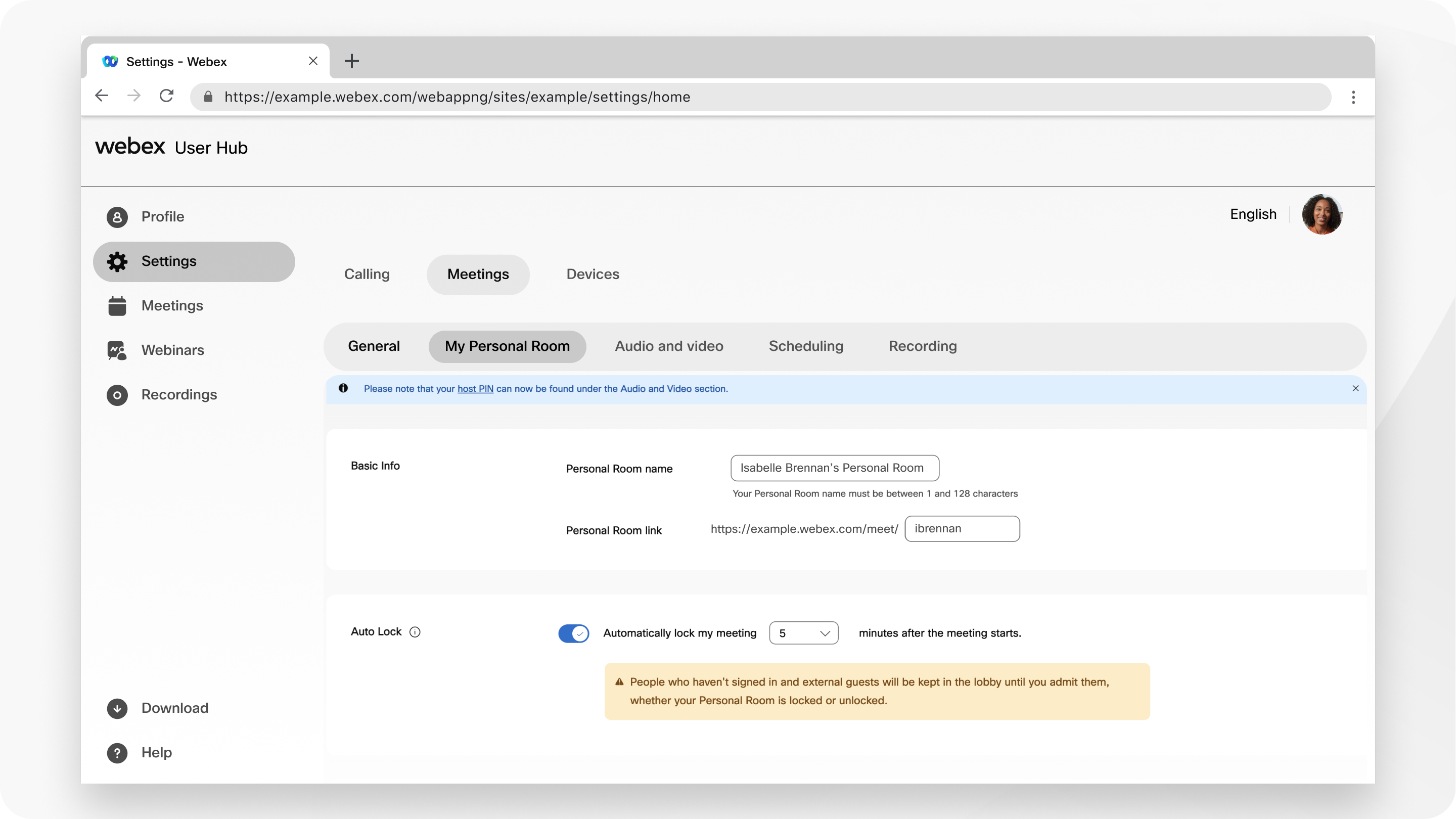
Ви можете змінити назву, URL-адресу та PIN-код організатора вашої особистої кімнати, а також призначити альтернативних організаторів або співорганізаторів для зустрічей у вашій особистій кімнаті. Для додаткової безпеки ви можете налаштувати автоматичне блокування особистої кімнати після початку зустрічі. Люди не можуть увійти на заблоковану зустріч; вони чекають у вашому вестибюлі, поки ви їх не впустите.
Перейдіть до Моя особиста кімната та введіть нову назву в поле Назва особистої кімнати.
Назва вашої особистої кімнати може містити від 1 до 128 символів.
3
Щоб редагувати посилання на вашу особисту кімнату, введіть новий ідентифікатор.
Ваше посилання на особисту кімнату відповідає таким вимогам:
Може містити від 1 до 64 символів.
Повинно містити принаймні один літерний символ.
Не повинно містити жодних символів або спеціальних символів, окрім дефісів (-), крапок (.) або символів підкреслення (_).
Не повинно використовуватися кимось іншим на сайті.
Якщо ви змінили ідентифікатор особистої кімнати, оновіть раніше заплановані зустрічі в особистих кімнатах, щоб використовувати нову URL-адресу особистої кімнати. Попередня URL-адреса більше не працює.
4
Щоб ваша особиста кімната автоматично блокувалася після початку зустрічі, поставте позначку Автоматичне блокуваннята вкажіть кількість хвилин.
Ви можете вибрати 0, 5, 10, 15 або 20 хвилин. Після блокування зустрічі учасники чекають, поки ви їх не допустите до неї.
5
Для опції Співведучийпоставте позначку Дозволити співведучих для моїх зустрічей у особистій кімнаті.
Якщо ви дозволяєте іншій особі або відеопристрою бути співведучим ваших зустрічей у особистій кімнаті, виберіть один із варіантів:
Дозволити мені вибирати співорганізаторів для нарад у моїй особистій кімнаті
Користувач, який першим приєднається до наради в моїй особистій кімнаті й має обліковий запис організатора на цьому вебсайті, стає співорганізатором
Усі відвідувачі, які мають облікові записи організатора на цьому вебсайті, стають співорганізаторами, коли приєднуються до нарад у моїй особистій кімнаті
Щоб указати співорганізаторів, введіть їхні адреси електронної пошти, розділені комами або крапкою з комою.
6
Для Поділитися контентомпоставте або зніміть позначку Будь-хто може ділитися контентом у моїй особистій кімнаті.
Якщо цю функцію ввімкнено для вашого сайту, ви можете дозволити або заборонити користувачам ділитися вмістом під час нарад у особистих кімнатах.
7
Для параметра Вимкнути мікрофон учасниківвиберіть один із наведених нижче варіантів.
Дозволити організатору та співорганізаторам вмикати звук учасників (модерований режим увімкнення звуку)— Організатори та співорганізатори можуть безпосередньо вмикати звук учасників та відеопристроїв на базі SIP, не надсилаючи запит на це. Це доступно на сайтах Webex версії 41.1 та пізніших.
Дозволити учасникам самостійно вмикати звук під час зустрічі— Якщо ви вирішили вимкнути звук учасників під час їхнього приєднання до зустрічі, виберіть цей параметр, щоб дозволити їм самостійно вмикати звук під час зустрічі.
Якщо ви хочете, щоб лише організатор або співорганізатор міг вмикати звук учасників, не прапорцяйте цей параметр.
Завжди вимикати звук учасників, коли вони приєднуються до зустрічі— Автоматично вимикає звук учасників, коли вони приєднуються до зустрічі. Учасники можуть підняти руку, якщо хочуть висловитися під час зустрічі. Для отримання додаткової інформації див. Перегляд учасників зустрічі з піднятою рукою в Cisco Webex Meetings and Events.

 Надіслати відгук?