09 ianuarie 2026 | 943 vizualizare(ări) | 0 persoane au considerat că este util
Setați preferințele pentru sala personală
Feedback?
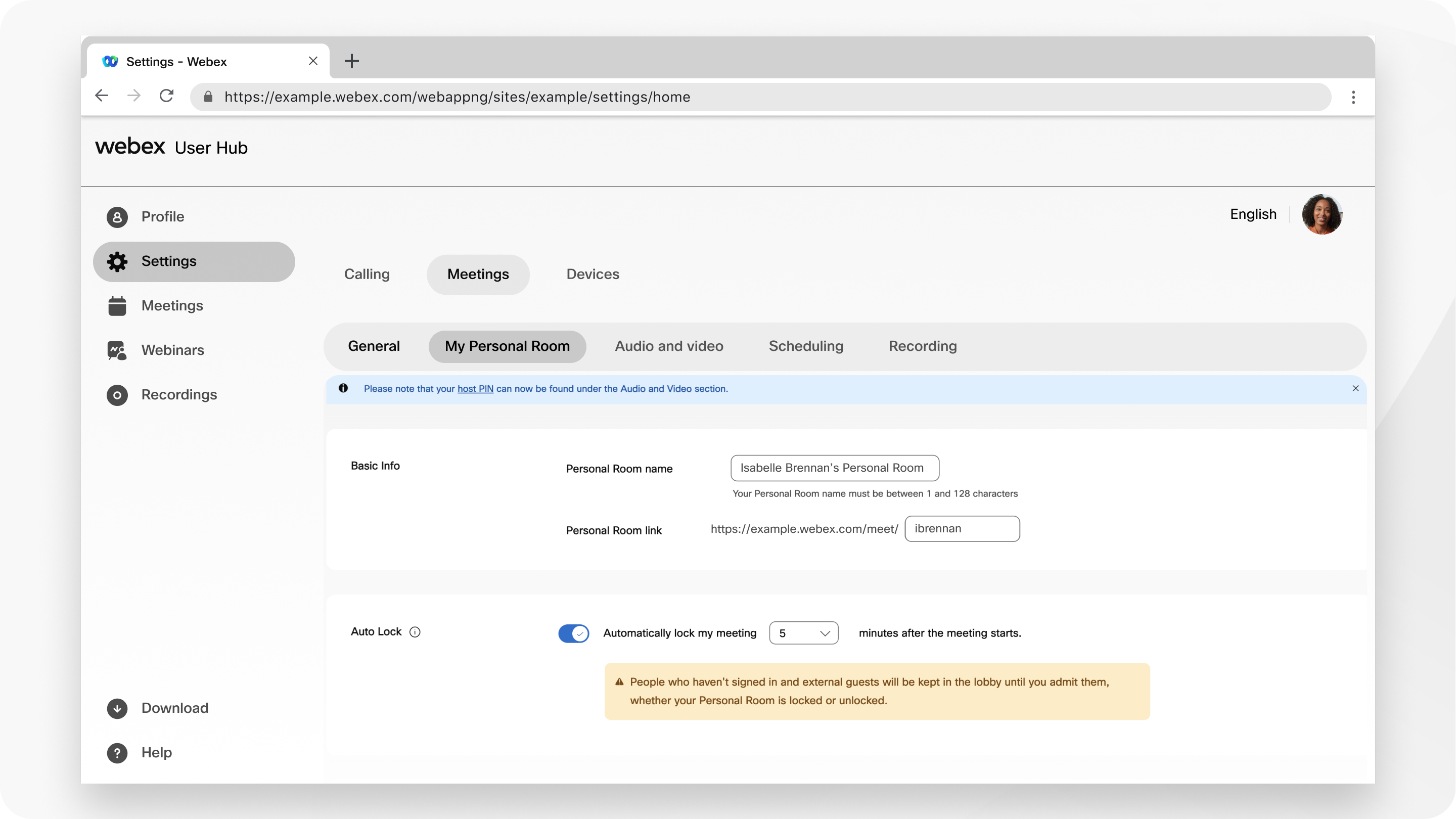
Puteți să modificați numele, adresa URL și codul PIN al gazdei din Sala personală și să desemnați gazde sau gazde alternative pentru întâlnirile din Sala personală. Pentru un plus de securitate, puteți seta Camera personală să se blocheze automat după începerea întâlnirii. Oamenii nu pot intra într-o întâlnire blocată; ei așteaptă în lobby-ul tău până când îi lași să intri.
Accesați Camera mea personală și introduceți noul nume în câmpul Nume cameră personală.
Numele camerei personale poate avea o lungime de 1-128 de caractere.
3
Pentru a edita linkul Camerăpersonală, introduceți un ID nou.
Link-ul camera personală are următoarele cerințe:
Poate avea o lungime de 1-64 de caractere.
Trebuie să conțină cel puțin un caracter alfabetic.
Nu trebuie să conțină simboluri sau caractere speciale, cu excepția cratimelor (-), perioadelor (.) sau sublinierilor (_).
Nu trebuie să fie deja în uz de către altcineva de pe site-ul.
Dacă vă schimbați ID-ul de Cameră personală, actualizați întâlnirile din Sala personală programate anterior pentru a utiliza noua adresă URL a Sălii personale. ADRESA URL anterioară nu mai funcționează.
4
Pentru a bloca automat Sala personală după începerea întâlnirii, bifați Blocare automatăși specificați numărul de minute.
Puteți alege 0, 5, 10, 15 sau 20 de minute. După ce o întâlnire se blochează, participanții așteaptă să se alăture întâlnirii până când îi recunoașteți.
5
Pentru Cohost, a verifica Permite cohosts pentru întâlnirile mele personale Cameră.
Dacă permiteți unei alte persoane sau unui dispozitiv video să găzduiți întâlnirile din Sala personală, selectați una dintre opțiuni:
Permiteți-mi să aleg gazdele pentru întâlnirile mele din Sala personală
Prima persoană care se alătură întâlnirii mele din Sala personală care are un cont de gazdă pe acest site devine o gazdă
Toți participanții care au conturi de gazdă pe acest site devin gazde atunci când se alătură întâlnirilor mele din Sala personală
Pentru a specifica gazdele, introduceți adresele lor de e-mail separate prin virgule sau punct și virgulă.
6
Pentru Partajareconținut, bifați sau debifați Oricine poate partaja conținut în Camera mea personală.
Atunci când este activată pentru site-ul dvs., puteți permite sau împiedica utilizatorii să partajeze conținut în timpul întâlnirilor din Sala personală.
7
Pentru Participanții la dezactivare sunet , alegeți dintreurmătoarele opțiuni:
Permiteți gazdei și cogazdelor să activeze sunetul participanților (Mod de activare moderat)—Gazdele și cogazdele pot activa sunetul participanților și dispozitivelor video bazate pe SIP direct, fără a trimite o solicitare de activare a sunetului. Acest lucru este disponibil pe site-urile Webex 41.1 și versiunile ulterioare.
Permiteți participanților să își activeze singuri sunetul în cadrul întâlnirii—Dacă ați ales să activați sunetul participanților atunci când se alătură întâlnirii, selectați această opțiune pentru a le permite să își activeze singuri sunetul în timpul întâlnirii.
Dacă doriți ca numai gazda sau co-gazda să poată activa sunetul participanților, lăsați această opțiune nebifată.

 Feedback?