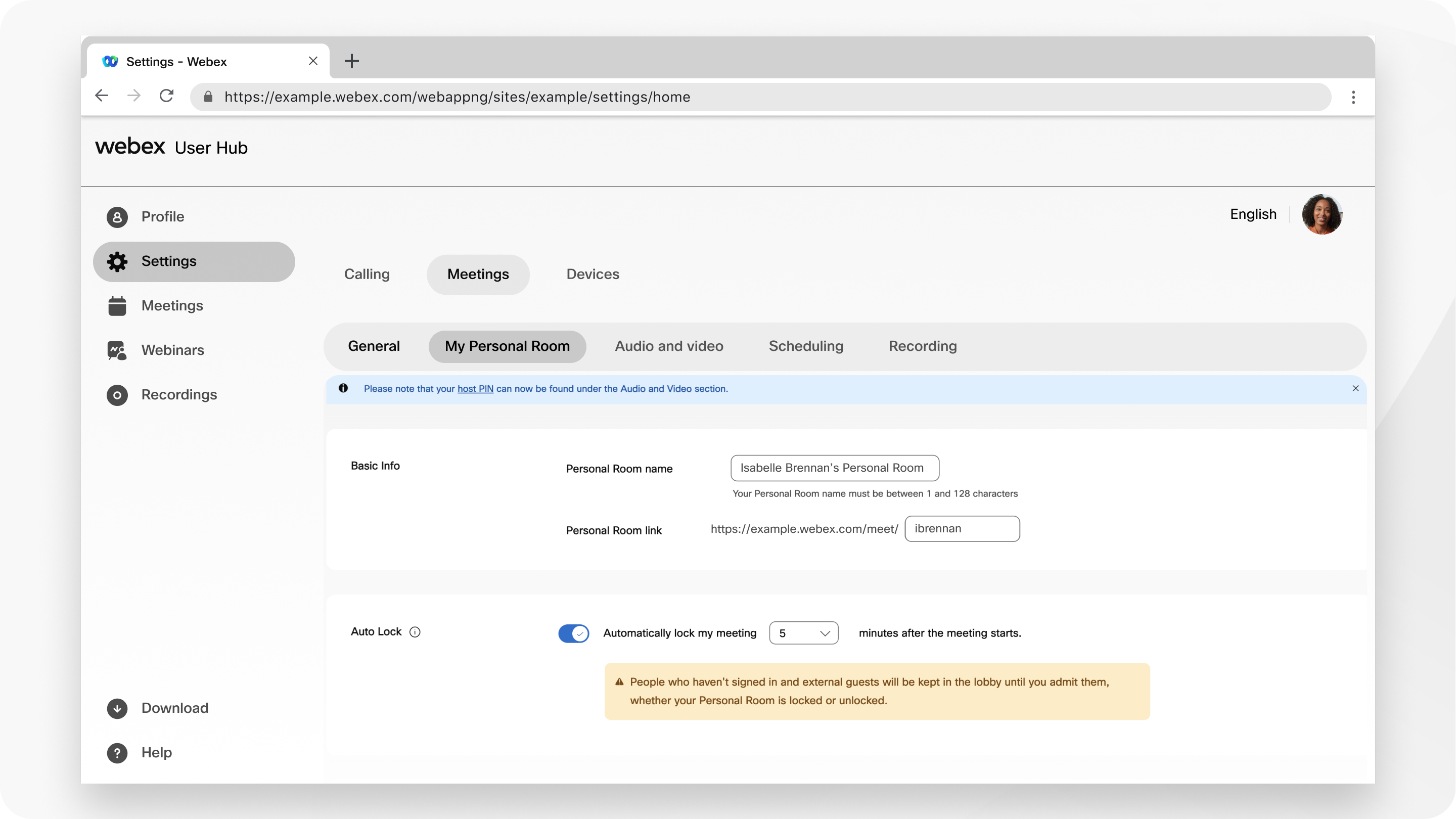
Можно изменить название, URL-адрес и ПИН организатора персональной комнаты, а также назначить альтернативных организаторов и соорганизаторов совещаний в персональной комнате. Для дополнительной безопасности можно настроить автоматическую блокировку своей персональной комнаты после начала совещания. Пользователи не смогут войти в совещание, если оно заблокировано, и будут ожидать в холле совещания, пока вы не допустите их.
Перейдите в Моя личная комната и введите новое имя в Название личной комнаты.
Название персональной комнаты может содержать от 1 до 128 символов.
3
Чтобы изменить ссылку на персональную комнату, введите новый идентификатор.
Требования к ссылкам на персональные комнаты приведены ниже.
Ссылка может содержать от 1 до 64 символов.
Должна содержать не менее одного буквенного символа.
Не должна содержать какие-либо символы или специальные символы, кроме дефисов (-), точек (.) или подчеркиваний (_).
Не должна использоваться другим пользователем веб-сайта.
В случае изменения идентификатора персональной комнаты необходимо обновить ранее запланированные совещания в персональной комнате и указать новый URL-адрес персональной комнаты. Предыдущий URL-адрес больше не будет работать.
4
Для автоматической блокировки персональной комнаты после начала совещания установите флажок Автоматическая блокировка и укажите количество минут.
Можно выбрать значение 0, 5, 10, 15 или 20 минут. Когда совещание будет заблокировано, посетители должны будут ожидать присоединения, пока вы их не допустите.
5
Чтобы разрешить участие соорганизатора, установите флажок Разрешить участие соорганизаторов в совещаниях в моей персональной комнате.
Чтобы разрешить другому пользователю или видеоустройству быть соорганизатором совещаний в вашей персональной комнате, выберите один из приведенных далее вариантов.
Разрешить мне выбирать соорганизаторов для совещаний в моей персональной комнате
Первый пользователь, который присоединится к совещанию моей персональной комнаты с помощью учетной записи организатора, станет соорганизатором
Все посетители с учетными записями организатора на этом веб-сайте станут соорганизаторами после присоединения к совещаниям в моей персональной комнате
Чтобы указать соорганизаторов, введите их адреса электронной почты через запятую или точку с запятой.
6
В разделе Совместный доступ к контенту установите или снимите флажок Все могут предоставлять совместный доступ к контенту в моей персональной комнате.
Если этот параметр включен для веб-сайта, можно разрешить или запретить пользователям предоставлять совместный доступ к контенту во время совещаний в персональной комнате.
7
В качестве параметра Выключить микрофоны посетителей выберите один из приведенных ниже.
Разрешить ведущему и соведущим включать звук участникам (режим модерируемого включения звука)— Ведущие и соведущие могут включать звук участникам и видеоустройствам на основе SIP напрямую, не отправляя запрос на включение звука. Эта возможность доступна на веб-сайтах Webex версии 41.1 и более поздних.
Разрешить участникам включать микрофоны во время собрания— Если вы выбрали опцию отключения микрофонов участников при их подключении к собранию, выберите этот параметр, чтобы разрешить им включать микрофоны во время собрания.
Чтобы включать микрофоны посетителей мог только организатор или соорганизатор, не устанавливайте флажок этого параметра.

 Отправить обратную связь?