- Начало
- /
- Статия

Благодарим за обратната връзка.

Конфигурирай Hot Desking за телефони в Control Hub
 В тази статия
 Обратна връзка?
Тази статия за помощ е за Cisco телефони, които се регистрират на Webex Calling като устройство за работно пространство. Поддържаните модели включват Cisco Video Phone 8875, Cisco Desk Phone Series 9800 и Cisco IP Phone 8800 Series с мултиплатформен фърмуер.
Преглед на Hot Desking
Работата на живо от работния плот позволява на вашата организация да използва по най-добрия начин офис пространството. Хората, които използват споделени работни области, могат да влязат и да резервират споделен телефон за работния си ден.
Като администратор трябва да конфигурирате функцията Hot Desking както за устройства, така и за потребители, за да позволите достъп от телефона. Преди да го настроите в Control Hub, препоръчваме да прочетете следната информация, за да разберете как работи за потребителите.
Телефоните с активирана функция Hot Desking показват QR код и опции за влизане на екрана. Ако телефонът в работното пространство е настроен само за hot-desk, той показва името на работното пространство без номер на директорията, позволявайки само спешни обаждания преди влизане. Ако телефонът показва името на работното пространство с номер на директория, потребителите могат да извършват и получават обаждания без да влизат, но не могат да виждат директорията, календара или историята на обажданията.
В зависимост от конфигурациите, потребителите могат да изберат един от следните начини за влизане в споделен телефон и достъп до пълните му функции.
-
Влизане с акаунт Webex
Потребителят сканира QR кода на екрана на телефона си с мобилното си устройство и следва указанията за влизане чрез приложение Webex или уеб браузър на мобилното устройство.
-
Влизане с гласов портал (поддържано само за 9800 Series и 8875)
Потребителят ще бъде подканен да въведе гласовата си поща ID и парола за удостоверяване. В зависимост от местоположението на потребителя и устройството, тези номера на пощенски кутии могат да се използват за влизане в Hot Desking:
- Ако Home местоположението на потребителя е същото като местоположението на устройството, потребителят може да влезе чрез своите
- Номер на разширение
- Значим брой на предприятието (ESN)
- E.164 формат телефонен номер (без префикса +)
- Национален телефонен номер
- Ако потребителят и устройството принадлежат на различни места, потребителят може да влезе чрез своите
- Значим брой на предприятието (ESN)
- E.164 формат телефонен номер (без префикса +)
- Номер на разширение — работи само ако политиката "Позволи набиране между локации" за организацията е активирана и разширението е уникално за всички локации.
- Национален телефонен номер — работи, ако и двете локации използват един и същ код на държавата.
В зависимост от модела на телефона, потребителят може да започне процеса на влизане по следните начини:
 Натиснете софтуерния бутон за вход или наберете
 *30на телефона. Влезте през гласовия портал или наберете
 *30. - Ако Home местоположението на потребителя е същото като местоположението на устройството, потребителят може да влезе чрез своите
След като потребителят влезе и резервира устройството, телефонът се пренарежда с негов собствен указателен номер. Ако е конфигуриран, Webex календарът на потребителя и хронологията на повикванията също се зареждат на телефона.
Когато срокът на резервацията изтече, потребителят автоматично се изписва и телефонът се пренасочва обратно към устройството на работното пространство, за да могат други да резервират. Потребителят обаче може също така да прекрати резервацията по-рано, като ръчно излезе през телефона или чрез мобилната или настолната версия на Webex приложението. След излизане от телефона цялата потребителска информация ще бъде премахната.
Ако има активно повикване по телефона, когато изтече продължителността на резервацията, автоматичното излизане няма да се случи, докато повикването не приключи. Напомнете на потребителите си да прекратят всички повиквания, преди да напуснат. Те не могат да излязат чрез Webex приложението, когато телефонът е в повикване.
Активирайте Hot Desking за телефон в работното пространство
Ако телефонът ви е добавен като устройство само за hot-desk, функцията Hot Desking е активирана по подразбиране. Не можете да го изключите, освен ако услугата за обаждания на работното място не е променена от само Hot Desk.
Следвайте тези стъпки, за да активирате функцията за работа на живо от работния плот на телефон в работната област:
Преди да започнете
Телефонът ви е регистриран на Webex Calling като споделено устройство в работно пространство. Вижте Добавяне на телефон към нова работна област за инструкциите.
| 1 |
От гледната точка на клиента в Control Hub отидете в . |
| 2 |
Намерете телефона си и кликнете върху него, за да отворите настройките му. |
| 3 |
В раздела Планиране изберете Работа на живо от работния плот като опцията за планиране. |
| 4 |
Щракнете върху Запиши. |
Активирайте влизане в Hot Desking чрез гласов портал
За да се активира вход към Hot Desking устройства чрез гласовия портал, тази функция трябва да бъде активирана както за местоположението на устройството, така и за потребителя. Настройката за местоположение гарантира, че телефоните в това място поддържат вход чрез гласов портал, докато потребителската настройка позволява на администраторите да ограничават достъпа за конкретни потребители. По подразбиране функцията е активирана както на локационно, така и на потребителско ниво.
Имайте предвид следните бележки при конфигурирането на функцията Hot Desking:
- Гласовият портал в местоположението на устройството трябва да има конфигуриран телефонен номер или разширение.
- Ако организацията има стандартен парола за гласова поща, влизането в гласовия портал ще бъде блокирано.
- Входът чрез гласовия портал в Hot Desking поддържа влизане с гласовата пощенска кутия на потребител на Hot Desk. Влизането чрез пощенски кутии за групи, работни пространства или виртуални линии не се поддържа.
- Преди да влязат в телефона чрез гласовия портал, потребителите трябва да променят гласовата си поща PIN от стандартната.
- Ако потребителят въведе грешното PIN три пъти при влизане в гласовия портал, пощенската кутия ще бъде заключена. За да го отключите, нулирайте гласовата поща PIN.
| 1 |
Следвайте тези стъпки, за да активирате опцията за влизане в гласовия портал:
|
| 2 |
Щракнете върху Запиши. |
Конфигуриране на телефонни линии за потребител на Hot Desking
По подразбиране основната линия на потребителя се използва за работа на живо от работния плот. Можете да добавите още линии, които потребителят да използва на споделен телефон.
| 1 |
От изгледа за клиенти в Управляващ хъб отидете на и след това изберете потребителя. |
| 2 |
В раздела Разрешения между потребители на раздел Повикване изберете Работа на живо от работния плот. |
| 3 |
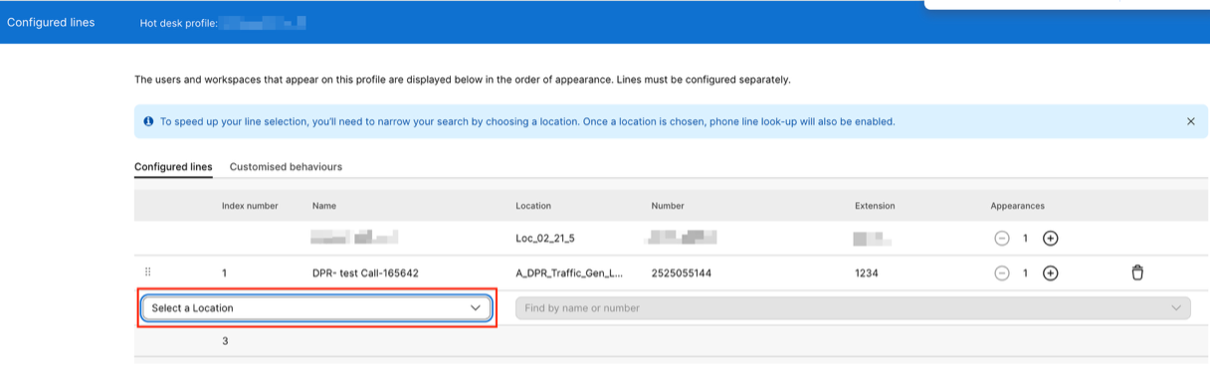
Щракнете върху Конфигуриране на линии. |
| 4 |
Кликване По подразбиране основната линия на потребителя заема Ред 1. Ако трябва да зададете и Ред 1, и Ред 2 като основни линии, кликнете
 onLine 1. onLine 1. |
| 5 |
Повторете стъпка 4, за да добавите още линии. |
| 6 |
Щракнете върху Запиши. За големи организации администраторът трябва да избере местоположение преди да конфигурира допълнителни линии за обаждания. Кликване За обикновена организация филтърът за местоположение не е наличен и администраторът може да избере линия. |
Управление на резервациите от потребители
Ако е резервиран телефон в работното пространство, можете да промените или прекратите резервацията в Control Hub.
| 1 |
От клиентския изглед в Control Hub отидете в и след това изберете работното си пространство. |
| 2 |
В секцията Показатели за реално време редактирайте диапазона за резервации или прекратете сесията според нуждите.
|
 до часа на резервация и кликни


