- Početak
- /
- Članak

Hvala na povratnim informacijama.

Konfigurišite Hot Desking za telefone na Control Hub-u< / h1>
 U ovom članku
 Povratne informacije?
Ovaj članak pomoći je za Cisco telefone koji se registruju na Webex Calling kao uređaj radnog prostora. Podržani modeli uključuju Cisco Video Phone 8875, Cisco Desk Phone 9800 Series i Cisco IP Phone 8800 Series sa multiplatformskim firmware-om.
Pregled Hot Desking-a
Hot Desking vam daje mogućnost da najbolje upotrebite kancelarijski prostor. Ljudi koji koriste deljeni radni prostor mogu da se prijave i rezervišu zajednički telefon za svoj radni dan.
Kao administrator, morate konfigurisati funkciju Hot Desking i za uređaje i za korisnike kako biste omogućili pristup sa telefona. Pre nego što ga podesite u Control Hub-u, preporučujemo da pročitate sledeće informacije da biste razumeli kako to funkcioniše za korisnike.
Telefoni sa omogućenom funkcijom Hot Desking prikazuju KR kod i opcije za prijavljivanje na ekranu. Ako je telefon radnog prostora podešen kao uređaj samo za vrući sto, on prikazuje ime radnog prostora bez broja direktorijuma, dozvoljavajući samo hitne pozive pre prijavljivanja. Ako telefon prikazuje ime radnog prostora sa brojem direktorijuma, korisnici mogu upućivati i primati pozive bez prijavljivanja, ali ne mogu da vide svoj imenik, kalendar ili istoriju poziva.
U zavisnosti od konfiguracija, korisnici mogu da izaberu jedan od sledećih načina da se prijavite na zajednički telefon i pristupite njegovim svim funkcijama.
-
Prijavljivanje sa Webex nalogom
Korisnik skenira QR kod na ekranu telefona svojim mobilnim uređajem i prati uputstva za prijavu putem aplikacije Webex ili veb pretraživača na mobilnom uređaju.
-
prijavljivanje sa glasovnim portalom (podržano samo na 9800 serije i 8875)
Od korisnika će biti zatraženo da unese svoje glasovno poštansko sanduče ID i lozinku za autentifikaciju. U zavisnosti od lokacije korisnika i uređaja, ovi brojevi poštanskog sandučeta mogu se koristiti za prijavu na Hot Desking:
- Ako je Home lokacija korisnika ista kao i lokacija uređaja, korisnik se može prijaviti koristeći svoje
- Broj lokala
- Značajan broj preduzeća (ESN)
- E.164 format telefonskog broja (bez + prefiksa)
- Telefonski broj nacionalnog formata
- Ako korisnik i uređaj pripadaju različitim lokacijama, korisnik može da se prijavi koristeći svoje
- Značajan broj preduzeća (ESN)
- E.164 format telefonskog broja (bez + prefiksa)
- Broj ekstenzije — radi samo ako je omogućena politika "Dozvoli biranje proširenja između lokacija" za organizaciju i proširenje je jedinstveno na svim lokacijama.
- Telefonski broj nacionalnog formata — radi ako obe lokacije koriste isti pozivni broj zemlje.
U zavisnosti od modela telefona, korisnik može započeti proces prijavljivanja na sledeće načine:
 Pritisnite taster za prijavu ili pozovite
 * 30na telefonu. Dodirnite prijavite se preko glasovnog portala ili pozovite
 * 30. - Ako je Home lokacija korisnika ista kao i lokacija uređaja, korisnik se može prijaviti koristeći svoje
Nakon što se korisnik prijavi i rezerviše uređaj, telefon se ponovo obezbeđuje sa sopstvenim brojem direktorijuma. Ako se podesi, Webex kalendar korisnika i istorija poziva takođe se učitavaju na telefon.
Kada se trajanje rezervacije završi, korisnik se automatski odjavljuje i telefon se vraća na uređaj radnog prostora za druge da rezervišu. Ipak, korisnik može takođe da okonča rezervaciju ručnom odjavom preko telefona ili preko mobilnog uređaja ili verzije Webex aplikacije za računar. Nakon odjave, sve informacije o korisniku će biti uklonjene sa telefona.
Ako postoji aktivni poziv na telefonu kada trajanje rezervacije istekne, automatska odjava neće se dogoditi dok se poziv ne završi. Podsetite svoje korisnike da završe sve pozive pre nego što odu. Oni ne mogu da se odjave preko Webex aplikacije kada je telefon u toku poziva.
Omogućite Hot Desking za telefon radnog prostora
Ako je vaš telefon dodan kao uređaj samo za hot-desk, funkcija Hot Desking je podrazumevano omogućena. Ne možete ga onemogućiti osim ako se usluga pozivanja radnog prostora ne promeni samo sa vrućeg stola.
Pratite ove korake da biste omogućili Hot Desking funkciju na radnom prostoru telefona:
Pre nego što počnete
Vaš telefon je registrovan na Webex Calling kao zajednički uređaj u radnom prostoru. Pogledajte Dodavanje telefona na novi radni prostor za uputstva.
| 1 |
Iz prikaza kupca u Control Hub-u idite na . |
| 2 |
Pronađite svoj telefon i kliknite na njega da biste otvorili podešavanja. |
| 3 |
U kartici Zakazivanje, izaberite Hot desking kao opciju za zakazivanje. |
| 4 |
Kliknite na dugme Sačuvaj. |
Omogućite prijavu na Hot Desking preko glasovnog portala
Da biste omogućili prijavljivanje na Hot Desking uređaje pomoću glasovnog portala, ova funkcija mora biti omogućena i za lokaciju uređaja i za korisnika. Postavka lokacije osigurava da telefoni na toj lokaciji podržavaju prijavljivanje putem glasovnog portala, dok korisnička postavka omogućava administratorima da ograniče pristup određenim korisnicima. Po defaultu, funkcija je omogućena u konfiguracijama na nivou lokacije i na nivou korisnika.
Imajte na umu sledeće napomene prilikom konfigurisanja funkcije Hot Desking:
- Glasovni portal na lokaciji uređaja mora imati konfigurisan broj telefona ili proširenje.
- Ako organizacija ima podrazumevanu lozinku govorne pošte, prijava na glasovni portal će biti blokirana.
- Prijava na glasovni portal Hot Desking podržava prijavljivanje sa glasovnim poštanskim sandučetom korisnika Hot Desk-a. Prijavljivanje pomoću poštanskih sandučića za grupe, radne prostore ili virtuelne linije nije podržano.
- Pre nego što se prijavite na telefon pomoću glasovnog portala, korisnici moraju da promene svoju govornu poštu PIN od podrazumevane.
- Ako korisnik unese pogrešan PIN tri puta prilikom prijavljivanja na glasovni portal, poštansko sanduče će biti zaključano. Da biste ga otključali,resetujte govornu poštu PIN.
| 1 |
Sledite ove korake da biste omogućili opciju prijavljivanja na glasovni portal:
|
| 2 |
Kliknite na dugme Sačuvaj. |
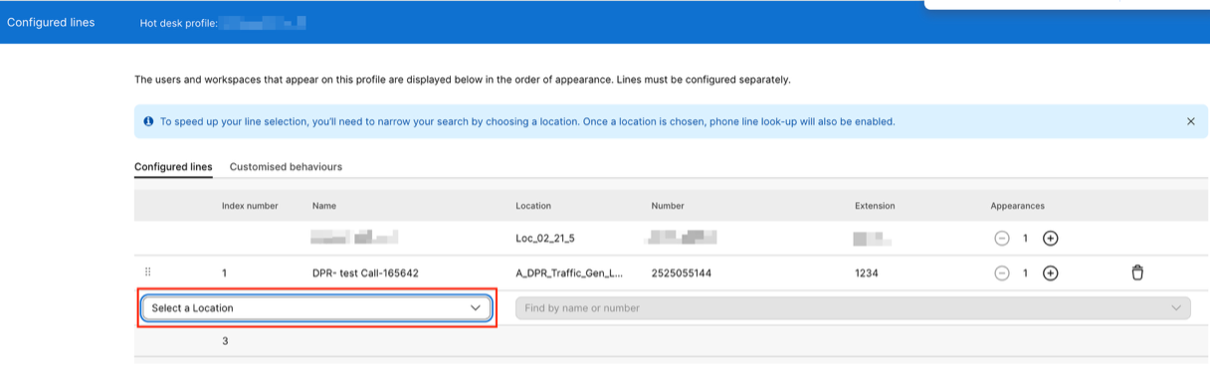
Konfigurišite telefonske linije za korisnika Hot Desking-a
Podrazumevano, korisnikova primarna linija koristi se za Hot Desking. Možete da dodate još linija za upotrebu od strane korisnika na zajedničkom telefonu.
| 1 |
Iz prikaza klijenta u Kontrolnom čvorištu, idite na , a zatim izaberite korisnika. |
| 2 |
U odeljku Dozvole između korisnika na kartici Pozivanje izaberite Hot Desking. |
| 3 |
Kliknite na Podešavanje linija. |
| 4 |
Kliknite na dugme Po defaultu, primarna linija korisnika uzima liniju 1. Ako je potrebno da podesite i liniju KSNUMKS i liniju KSNUMKS kao primarne linije, kliknite na dugme
 onLine 1. onLine 1. |
| 5 |
Ponovite korak 4 da dodate još linija. |
| 6 |
Kliknite na dugme Sačuvaj. Za velike organizacije, administrator mora da izabere lokaciju pre konfigurisanja dodatnih linija pozivanja. Kliknite na dugme Za redovnu organizaciju, filter lokacije nije dostupan, a administrator može da izabere liniju. |
Upravljajte korisničkim rezervacijama
Ako je rezervisan telefon radnog prostora, možete promeniti ili prekinuti rezervaciju u Control Hub-u.
| 1 |
Iz prikaza kupca u Control Hub-u idite na , a zatim izaberite svoj radni prostor. |
| 2 |
U odeljku Metrika korišćenja u realnom vremenu uredite opseg rezervacije ili završite sesiju po potrebi.
|
 Pored vremena rezervacije i kliknite na dugme


